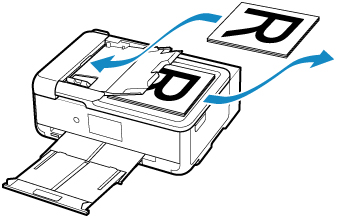
Copie de quatre pages sur une seule feuille
Lorsque vous sélectionnez Copie 4 sur 1 pour M. en p. dans Copie standard, vous pouvez copier quatre pages d'un original sur une seule feuille de papier en réduisant chaque image. Quatre mises en page différentes sont possibles.
Sélectionnez Paramètres dans l'écran d'attente de copie pour afficher l'écran des paramètres d'impression, sélectionnez Copie 4 sur 1 pour M. en p., puis OK.
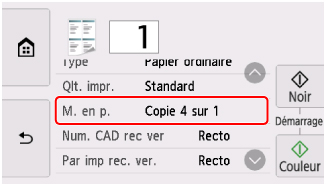
Si vous sélectionnez Avancés lorsque Copie 4 sur 1 est sélectionné, vous pouvez définir l'orientation et l'ordre de l'original.
 Remarque
-
L'ordre reste le même quelle que soit l'orientation.
-
Lorsque vous sélectionnez Sup. gauche à droite
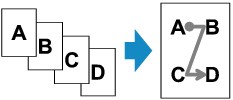
-
Lorsque vous sélectionnez Sup. droit à gauche
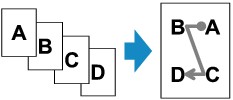
-
Lorsque vous sélectionnez Sup. gauche à bas
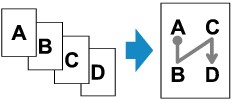
-
Lorsque vous sélectionnez Sup. droit à bas
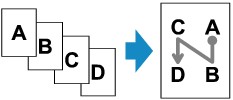
Après avoir sélectionné l'ordre, vous pouvez choisir d'utiliser l'écran d'aperçu. Si vous sélectionnez l'option Activé, l'écran d'aperçu s'affiche de sorte que vous puissiez vérifier l'orientation.
- Lorsque vous chargez les originaux sur la vitre d'exposition :
- Lorsque vous chargez des documents recto verso dans le CAD :
Remarque
-
Si le message Mémoire périphérique pleine. Impossible de continuer le processus. s'affiche sur l'écran tactile lors de la numérisation, définissez Qlt. impr. sur Standard avant de relancer la copie. Si le problème n'est pas résolu, définissez Qlt. impr. sur Brouillon et faites une nouvelle tentative de copie.
-
Cette fonction peut être utilisée conjointement avec l'option Copie recto verso.
Si vous utilisez cette fonction conjointement, vous pouvez copier huit pages d'un original sur une seule feuille de papier. Dans ce cas, quatre pages d'un original sont copiées sur les deux côtés d'une feuille de papier.
Si vous utilisez cette fonction conjointement, sélectionnez Rec. ver. pour Par imp rec. ver. ainsi que l'orientation et le côté d'agrafage du papier d'impression sur l'écran des paramètres d'impression.
Pour plus d'informations sur la fonction de copie recto verso :
Lorsque vous chargez les originaux sur la vitre d'exposition :
-
Avant la numérisation :
Si vous utilisez l'écran d'aperçu, l'écran ci-dessous s'affiche avant que la copie ne commence de sorte que vous puissiez vérifier l'orientation.
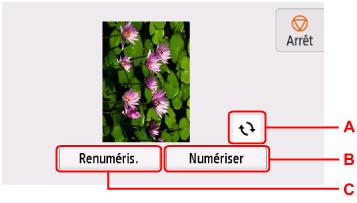
-
A. Sélectionnez pour faire pivoter l'original de 180 degrés.
-
B. Sélectionnez pour commencer la numérisation de l'original.
-
C. Sélectionnez pour renumériser l'original.
-
-
Après la numérisation :
L'écran ci-dessous apparaît après la numérisation de chacune des feuilles de l'original.
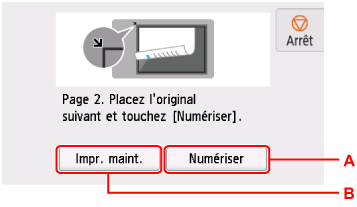
-
A. Sélectionnez pour commencer la numérisation de l'original.
Une fois la feuille de l'original numérisée, retirez-la de la vitre d'exposition, placez la feuille suivante sur la vitre d'exposition et sélectionnez Numériser.
-
B. Sélectionnez pour lancer la copie de l'original déjà numérisé.
Une fois la quatrième feuille de l'original numérisée, l'imprimante lance la copie.
Remarque-
Vous pouvez ajouter la tâche de copie pendant l'impression.
-
Si vous utilisez cette fonction conjointement avec la copie recto verso, l'écran ci-dessus s'affiche à l'issue de la numérisation de la quatrième feuille de l'original. Suivez les instructions à l'écran pour numériser le reste des originaux.
-
Lorsque vous chargez des documents recto verso dans le CAD :
Lorsque la numérisation des faces recto des pages du document est terminée, un guide apparaît à l'écran et vous indique comment charger les faces verso des pages du document.
Retirez les documents de la fente d'éjection des documents, chargez-les dans le plateau destiné aux documents sans modifier leur orientation, puis sélectionnez Numériser. L'imprimante commence à numériser les faces verso des pages du document.