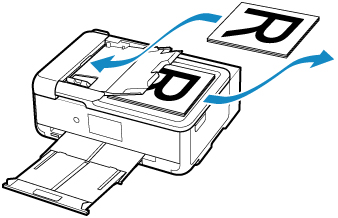
Kahden sivun kopioiminen yhdelle sivulle
Jos valitset Standardi kopio (Standard copy)-toiminnon Asettelu (Layout)-asetukseksi 2-on-1-kopiointi (2-on-1 copy), voit kopioida kaksi alkuperäisen asiakirjan sivua yhdelle paperiarkille pienentämällä kutakin kuvaa.
Näytä tulostusasetusten näyttö valitsemalla kopioinnin valmiusnäytössä Asetukset (Settings), valitse Asettelu (Layout)-kohdassa 2-on-1-kopiointi (2-on-1 copy) ja valitse sitten OK.
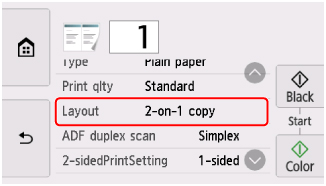
Jos valitset Lisäasetukset (Advanced), kun 2-on-1-kopiointi (2-on-1 copy) on valittuna, voit määrittää alkuperäisen asiakirjan suunnan ja järjestyksen.
-
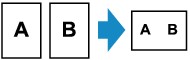
Kun valitaan Suunta: Pysty (Orientation: Portrait) ja Vasemmalta oikealle (Left to right):
-
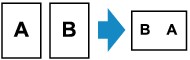
Kun valitaan Suunta: Pysty (Orientation: Portrait) ja Oikealta vasemmalle (Right to left):
-
Kun valitaan Suunta: Vaaka (Orientation: Landscape) ja Ylhäältä alas (Top to bottom):
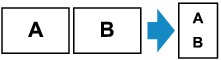
-
Kun valitaan Suunta: Vaaka (Orientation: Landscape) ja Alhaalta ylös (Bottom to top):
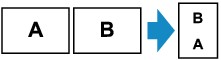
Kun järjestys on valittu, voit valita, käytetäänkö esikatselunäyttöä. Jos valitset Käytössä (ON), esikatselunäyttö tulee näkyviin suunnan tarkistamista varten.
 Huomautus
-
Jos kosketusnäyttöön tulee skannauksen aikana ilmoitus Laitemuisti on täynnä. Ei voida jatkaa. (Device memory is full. Cannot continue process.), aseta Laatu (Print qlty)-asetukseksi Normaali (Standard) ja yritä kopioida uudelleen. Jos ongelma ei ratkea, aseta Laatu (Print qlty)-asetukseksi Luonnos (Draft) ja yritä kopioida uudelleen.
-
Tätä toimintoa voi käyttää kaksipuolisen kopion kanssa.
Jos käytät tätä toimintoa yhdistelmänä, voit kopioida neljä alkuperäisen asiakirjan sivua yhdelle paperiarkille. Tässä tapauksessa kaksi alkuperäistä sivua kopioidaan paperin kummalekin puolelle.
Jos käytät tätä toimintoa yhdistelmänä, valitse tulostusasetusten näytössä 2-puol.tul.aset. (2-sidedPrintSetting)-asetukseksi 2-puol. (2-sided) ja valitse suunta ja tulostuspaperin nidontareuna Tulostusasetukset-näytössä.
Lisätietoja kaksipuolisesta kopiointitoiminnosta on kohdassa:
-
Kun skannaat kaksipuolisia asiakirjoja ADF (automaattinen asiakirjansyöttölaite):stä, valitse tulostusasetuksista ADF kaks. -skan. (ADF duplex scan) -asetukseksi Kaksip. (Duplex) ja valitse asiakirjojen suunta ja nidontareuna.
Alkuperäisten asiakirjojen asettaminen tasolle:
-
Ennen skannaamista:
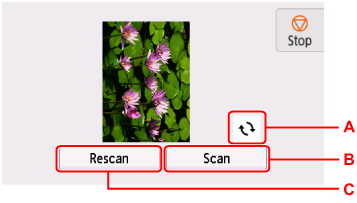
Kun esikatselunäyttö on käytössä, alla kuvattu näyttö tulee näkyviin ennen kopioinnin alkamista suunnan tarkistamista varten.
-
A: Kierrä alkuperäiskappaletta 180 astetta valitsemalla.
-
B: Aloita alkuperäisen asiakirjan skannaus valitsemalla.
-
C: Skannaa alkuperäinen asiakirja uudelleen valitsemalla.
-
-
Skannauksen jälkeen:
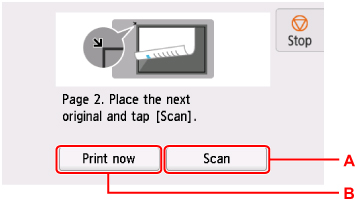
Alla oleva näyttö avautuu ensimmäisen alkuperäisarkin skannauksen jälkeen.
-
A: Aloita alkuperäisen asiakirjan skannaus valitsemalla.
Poista alkuperäisarkki skannauksen jälkeen tasolta ja aseta seuraava arkki tasolle. Valitse sitten Skannaa (Scan).
-
B: Aloita skannatun alkuperäisasiakirjan kopiointi valitsemalla.
Tulostin alkaa skannata alkuperäisen asiakirjan toista arkkia ja kopioi sen.
Huomautus-
Voit lisätä kopiointityön tulostuksen aikana.
-
Jos käytät tätä toimintoa yhdessä kaksipuolisen kopioinnin kanssa, edellä kuvattu näyttö avautuu, kun alkuperäisen asiakirjan toinen arkki on skannattu. Noudata näytön ohjeita kolmannen ja neljännen alkuperäisen asiakirjan skannaamiseksi.
-
Kaksipuoleisten asiakirjojen asettaminen ADF:ään:
Asiakirjan sivujen etupuolten skannauksen jälkeen näyttöön avautuu opastus asiakirjan sivujen kääntöpuolen asettamisesta.
Poista asiakirjat asiakirjan luovutustasolta, aseta ne asiakirjalokeroon muuttamatta niiden suuntaa ja valitse sitten Skannaa (Scan). Tulostin aloittaa asiakirjan sivujen kääntöpuolen skannauksen.