
Настройки на PictBridge
Можете да променяте настройките, когато печатате от съвместимо с PictBridge (Wi-Fi) устройство.
Задайте настройките за печат на По подразбиране (Default) на съвместимото с PictBridge (Wi-Fi) устройство, когато искате да отпечатвате според настройките на принтера.
За промяна на настройките за печат от съвместимото с PictBridge (Wi-Fi) устройство:
Настр. за печ. на сним. (Photo print setting)
Показва се екранът Настройки на PictBridge (PictBridge settings). Можете да промените качеството на печат, когато печатате директно от съвместимо с PictBridge (Wi-Fi) устройство.
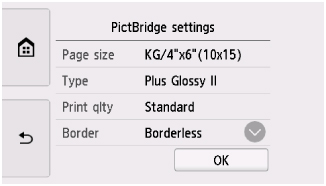
Следните елементи за настройка могат да се променят.
-
Раз.стр. (Page size)
Изберете размера на хартията, когато печатате директно от съвместимо с PictBridge (Wi-Fi) устройство.
Когато извършвате настройки на PictBridge (Wi-Fi) от принтера, задайте Размер на хартията (Paper size) на По подразбиране (Default) на съвместимото с PictBridge (Wi-Fi) устройство.
-
Тип (Type) (Тип на носителя)
Изберете типа носител, когато печатате директно от съвместимо с PictBridge (Wi-Fi) устройство.
Когато извършвате настройки на PictBridge (Wi-Fi) от принтера, задайте Тип хартия (Paper type) на По подразбиране (Default) на съвместимото с PictBridge (Wi-Fi) устройство.
-
Кач. печ. (Print qlty) (Качество на печат)
Изберете качеството на печат, когато печатате директно от съвместимо с PictBridge (Wi-Fi) устройство.
-
Полета (Border) (Печатане с полета/без полета)
Изберете оформление с или без полета.
Когато извършвате настройки на PictBridge (Wi-Fi) от принтера, задайте Оформ. (Layout) на По подразбиране (Default) на съвместимото с PictBridge (Wi-Fi) устройство.
-
Фикс.сн. (Photo fix)
Когато е избрана опцията Авт. фикс. сним. (Auto photo fix), сцената или лицето на човека на заснетата снимка се разпознава и автоматично се прави най-подходящата корекция за всяка снимка. Лицето, затъмнено от насрещната светлина, се просветлява за печатане. Също така се анализират сцени като пейзаж, нощна сцена, човек и др. и всяка сцена се коригира автоматично с най-подходящия цвят, яркост или контраст за печат.
 Забележка
-
По подразбиране снимките от съвместимо с PictBridge (Wi-Fi) устройство се отпечатват с приложено автоматично коригиране.
-
Ако е избрана опцията Без коригиране (No correction), снимките се отпечатват без коригиране.
-
-
Кориг. черв. очи (Red-EyeCorrection)
Изберете Вкл. (ON), за да коригирате ефекта "червени очи" в портрети, причинен от заснемане със светкавица.
В зависимост от типа на снимката, има вероятност ефекта на "червените очи" да не може да се коригира или части, различни от „червените очи” да могат да се коригират.
Настр. печ. етик. диск (Disc label print setting)
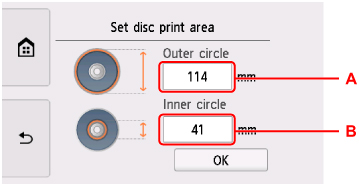
Екранът Настр. на обл. за печ. на диск (Set disc print area) се показва и можете да извършите настройки за печатане върху диск за печат от съвместимо с PictBridge (Wi-Fi) устройство.
Извършете описаната по-долу процедура, за да конфигурирате настройките за печат върху етикет на диск.
-
Настройте областта за печат (външния/вътрешния диаметър на диска с възможност за печат).
-
A: Укажете външния диаметър.
-
B: Укажете вътрешния диаметър.
Забележка-
Измерете външния и вътрешния диаметър на повърхността за печат на диска с възможност за печат, който позволява печат, и задължително изберете по-малка стойност от измерената за външния диаметър и по-голяма стойност от измерената за вътрешния диаметър.
-
Свържете се с производителите на дискове с възможност за печат за подробности.
-
-
Укажете количеството мастило.
Ако резултатът от печатането е размазан, изберете Устойчив на размазване (Bleed-proof). Размазването може да се намали чрез печатане с по-малко мастило.
