
النسخ المرتب
يمكنك الحصول على نتائج طباعة مفروزة حين إخراج نسخ متعددة من مستند أصلي متعدد الصفحات.
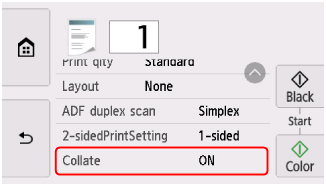
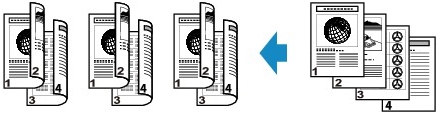
عند تحديد الخيار ON للإعداد Collate في Standard copy، يمكنك الحصول على نتائج طباعة تم فرزها عند طباعة نُسخ متعددة من مستند أصلي متعدد الصفحات. بالإضافة إلى ذلك، يمكنك نسخ صفحات أصلية على وجهي ورقة واحدة.
-
عند تحديد ON:

-
عند تحديد OFF:

 ملاحظة
-
عند استخدامك لهذه الوظيفة، قم بتحميل المستند الأصلي في ADF (وحدة التغذية التلقائية للمستندات).
-
يختلف عدد الصفحات التي تستطيع الطابعة قراءتها باختلاف المستند. فإذا ظهرت رسالة Device memory is full. Cannot continue process. على الشاشة باللمس عند المسح الضوئي، فقم بتقليل عدد صفحات المستند الذي سيتم مسحه ضوئيًا، وحاول النسخ ثانية.
النسخ المرتب إلى جانب النسخ على الوجهين
يتوفر النسخ المرتب أيضًا عند تحديد النسخ على الوجهين.
إذا قمت باستخدام هذه الوظيفة بالاشتراك مع إحدى الوظائف، فحدد إعداد النسخ على الوجهين للإعداد ADF duplex scan و2-sidedPrintSetting، ثم حدد جانب التدبيس لورقة الطباعة في شاشة إعدادات الطباعة.
راجع النسخ على الوجهين لمعرفة النسخ على الوجهين.
النسخ المرتب إلى جانب النسخ بتخطيط الكتيب
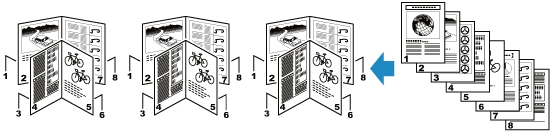
يتوفر النسخ المرتب أيضًا عند تحديد Booklet layout copy.
لاستخدام هذه الوظائف مع غيرها، حدد Settings في شاشة الاستعداد الخاصة بالنسخ بتخطيط الكتيب لعرض شاشة إعدادات الطباعة، ثم حدد ON للإعداد Collate.
راجع نسخ المستندات الأصلية بتخطيط الكتيب للحصول على تفاصيل حول النسخ بتخطيط الكتيب.
