
نسخ المستندات الأصلية بتخطيط الكتيب
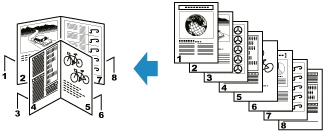
يمكنك طباعة الصفحات الممسوحة ضوئيًا على الوجهين الأمامي والخلفي للورق، ثم يمكنك طي الصفحات المطبوعة إلى نصفين لإنشاء كتيب.
 ملاحظة
-
يتيح لك خيار النسخ بتخطيط الكتيب الطباعة على الأحجام التالية من الورق العادي بما يتوافق مع حجم المستند الأصلي.
-
للمستندات الأصلية بحجم A4: الأحجام A4، A3، A5
-
للمستندات الأصلية بحجم B5: الأحجام B5، B4
-
للمستندات الأصلية بحجم Letter: الأحجام Letter، 28 x 43 سم (11 x 17 بوصة)
-
-
الطباعة بدون حدود غير مدعومة.
-
لا يمكن إجراء المسح الضوئي للمستندات الأصلية بحجم B5 إلا على السطح الزجاجي.
-
حدد
 Copy من شاشة الصفحة الرئيسية.
 -
حدد
 Booklet layout copy.
 -
تحقق من الرسالة، ثم حدد OK.
-
حدد حجم المستندات الأصلية.
-
حدد اتجاه المستندات الأصلية.
إذا كان حجم المستند الأصلي B5، فانتقل إلى الخطوة 9 "عند تحميل المستندات الأصلية على السطح الزجاجي:".
-
حدد الموضع الذي ستقوم بوضع المستندات الأصلية فيه (على السطح الزجاجي أو في ADF (وحدة التغذية التلقائية للمستندات)).
-
قم بمسح المستندات الأصلية ضوئيًا.
عند تحميل المستندات الأصلية على السطح الزجاجي:
-
ضع الصفحة الأولى من المستندات الأصلية، ثم حدد OK.
-
حدد موضع تجليد الورق.
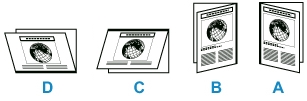
لتدبيس الجانب الطويل، حدد التجليد الأيسر (A) أو التجليد الأيمن (B).
لتدبيس الجانب القصير، حدد التجليد العلوي (C) أو التجليد السفلي (D).
-
حدد حجم الصفحة التي تريد الطباعة عليها.
-
حدد الإعدادات حسب الضرورة.
يمكنك تحديد عدد النُسخ من شاشة الاستعداد الخاصة بالنسخ.
لمعرفة المزيد حول عناصر الإعداد:
-
انقر فوق ألوان (Color) لإجراء الطباعة بالألوان، أو أسود (Black) لإجراء الطباعة بالأبيض والأسود.
-
ضع الصفحة الثانية من المستندات الأصلية، ثم حدد Scan.
-
بعد إجراء المسح الضوئي لكل الصفحات، حدد Print now.
تبدأ الطابعة في الطباعة.
ملاحظة-
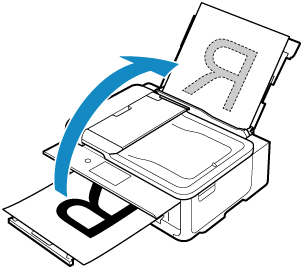
عندما تقوم بالطباعة على ورق بحجم A3 وB4 و28 x 43 سم (11 x 17 بوصة)، ستظهر رسالة بعد أن تتم طباعة جميع صفحات الوجه الأمامي.
قم بإزالة رزمة الورق المطبوع من درج إخراج الورق، واقلبه على وجهه الآخر، ثم قم بتحميله كما هو موضح أدناه (توجيه الحافة الأمامية للورق الذي تم إخراجه لأعلى) في الدرج الخلفي، وقم بعدها بتحديد Start print.
-
عند تحميل المستندات في وحدة ADF:
-
مع توجيه المستندات للأعلى، قم بتحميلها في وحدة ADF، ثم حدد OK.
قم بتحميل المستندات مع وضع الصفحة الأولى في الأعلى.
-
حدد الوجه المراد مسحه ضوئيًا (وجه واحد أو الوجهين معًا).
-
بالنسبة للوجهين معًا، حدد موضع التجليد (تدبيس الجانب القصير أو تدبيس الجانب الطويل).
-
حدد موضع تجليد الورق.
لتدبيس الجانب الطويل، حدد التجليد الأيسر (A) أو التجليد الأيمن (B).
لتدبيس الجانب القصير، حدد التجليد العلوي (C) أو التجليد السفلي (D).
-
حدد حجم الصفحة التي تريد الطباعة عليها.
-
حدد الإعدادات حسب الضرورة.
يمكنك تحديد عدد النُسخ من شاشة الاستعداد الخاصة بالنسخ.
لمعرفة المزيد حول عناصر الإعداد:
-
انقر فوق ألوان (Color) لإجراء الطباعة بالألوان، أو أسود (Black) لإجراء الطباعة بالأبيض والأسود.
تبدأ الطابعة في الطباعة.
ملاحظة-
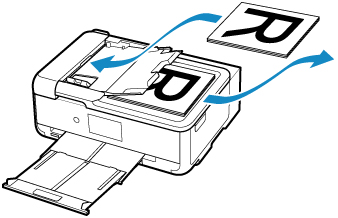
عند إجراء المسح الضوئي لوجهي المستندات، قم بإزالة المستندات من فتحه إخراج المستندات بعد اكتمال عملية المسح الضوئي لوجه واحد، وقم بتحميلها في درج المستندات دون تغيير اتجاهها، ثم حدد Scan.
-
عندما تقوم بالطباعة على ورق بحجم A3 وB4 و28 x 43 سم (11 x 17 بوصة)، ستظهر رسالة بعد أن تتم طباعة جميع صفحات الوجه الأمامي.
قم بإزالة رزمة الورق المطبوع من درج إخراج الورق، واقلبه على وجهه الآخر، ثم قم بتحميله كما هو موضح أدناه (توجيه الحافة الأمامية للورق الذي تم إخراجه لأعلى) في الدرج الخلفي، وقم بعدها بتحديد Start print.
-
-
ملاحظة
-
في حالة ظهور الرسالة Device memory is full. Cannot continue process. على الشاشة باللمس عند إجراء المسح الضوئي، فقم بتقليل عدد صفحات المستند المراد مسحها ضوئيًا، وحاول النسخ مرة أخرى.
-
عند إجراء المسح الضوئي للمستندات في وحدة ADF، سيحدث خطأ إذا اختلف عدد صفحات الوجه الأمامي للمستند عن عدد صفحات الوجه الخلفي للمستند. تحقق من عدد صفحات المستند، ثم حاول مرة أخرى.
-
بالنسبة لخيار النسخ بتخطيط الكتيب، ستتمكن الطابعة من إجراء المسح الضوئي لما يصل إلى 100 صفحة من المستند بحد أقصى، وفقًا لنوع المستند.
