
Cài đặt in PictBridge
Bạn có thể thay đổi cài đặt in khi in từ thiết bị tương thích PictBridge (Mạng LAN không dây).
Đặt cài đặt in thành Mặc định(Default) trên thiết bị tương thích PictBridge (Mạng LAN không dây) khi bạn muốn in theo cài đặt trên máy in.
Để thay đổi cài đặt in từ thiết bị tương thích PictBridge (Mạng LAN không dây):
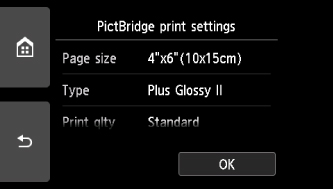
Cài đặt in ảnh(Photo print setting)
Chọn chất lượng in, khi in trực tiếp từ thiết bị tương thích PictBridge (Mạng LAN không dây).
Làm theo quy trình bên dưới để thực hiện cài đặt in nhãn đĩa.
-
Cỡ trang(Page size)
Chọn cỡ giấy khi in trực tiếp từ thiết bị tương thích PictBridge (Mạng LAN không dây).
Khi bạn thực hiện cài đặt PictBridge (Mạng LAN không dây) từ máy in, hãy đặt Cỡ giấy(Paper size) thành Mặc định(Default) trên thiết bị tương thích PictBridge (Mạng LAN không dây).
-
Loại(Type) (Loại phương tiện)
Chọn loại phương tiện khi in trực tiếp từ thiết bị tương thích PictBridge (Mạng LAN không dây).
Khi bạn thực hiện cài đặt PictBridge (Mạng LAN không dây) từ máy in, hãy đặt Loại giấy(Paper type) thành Mặc định(Default) trên thiết bị tương thích PictBridge (Mạng LAN không dây).
-
C.lg in(Print qlty) (Chất lượng in)
Chọn chất lượng in khi in trực tiếp từ thiết bị tương thích PictBridge (Mạng LAN không dây).
-
Viền(Border) (In có viền/không viền)
Chọn bố cục có viền/không viền.
Khi bạn thực hiện cài đặt PictBridge (Mạng LAN không dây) từ máy in, hãy đặt Bố cục(Layout) thành Mặc định(Default) trên thiết bị tương thích PictBridge (Mạng LAN không dây).
-
Sửa ảnh(Photo fix)
Khi chọn Tự động sửa ảnh(Auto photo fix), cảnh hoặc mặt người trong ảnh chụp sẽ được nhận dạng và tự động sửa cho phù hợp nhất với mỗi ảnh. Chương trình làm sáng hơn khuôn mặt bị tối do ngược sáng để in. Chương trình cũng phân tích một cảnh như phong cảnh, cảnh đêm, người, v.v. và tự động sửa mỗi cảnh với màu sắc, độ sáng hoặc độ tương phản phù hợp nhất để in.
 Lưu ý
Lưu ý-
Theo mặc định, ảnh trên thiết bị tương thích PictBridge (Mạng LAN không dây) sẽ được in áp dụng tự động sửa.
-
Nếu chọn Không sửa(No correction), ảnh sẽ được in mà không sửa.
-
-
H.chỉnh mắt đỏ(Red-EyeCorrection)
Chọn BẬT(ON) để sửa mắt đỏ trong ảnh chân dung do chụp ảnh có đèn flash.
Tùy thuộc vào loại ảnh, có thể không sửa được mắt đỏ hoặc có thể sửa được các phần không phải mắt.
Cài đặt in nhãn đĩa(Disc label print setting)
Màn hình Đặt khu vực in đĩa(Set disc print area) hiển thị và bạn có thể thực hiện cài đặt để in trên đĩa có thể in từ thiết bị tương thích PictBridge (Mạng LAN không dây).
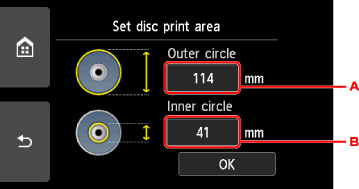
Làm theo quy trình bên dưới để thực hiện cài đặt in nhãn đĩa.
-
Điều chỉnh khu vực in (đường kính ngoài/trong của đĩa có thể in).
-
Chỉ định đường kính ngoài.
-
Chỉ định đường kính trong.
Lưu ý-
Đo đường kính ngoài và trong của bề mặt in trên đĩa có thể in và đảm bảo bạn đặt một giá trị nhỏ hơn giá trị đo được cho đường kính ngoài và một giá trị lớn hơn giá trị đo được cho đường kính trong.
-
Liên hệ với nhà sản xuất đĩa có thể in để biết chi tiết.
-
-
Chỉ định lượng mực.
Nếu kết quả in bị mờ, chọn Chống nhòe mực(Bleed-proof). Có thể giảm mờ bằng cách in với ít mực hơn.
