
Skriva ut foton med filter, till exempel svartvitt eller sepia
Du kan skriva ut fotot med filter, till exempel svartvitt eller sepia.
-
Välj
 Skriv ut (Print) på HEM-skärmen.
 -
Välj
 Minnes-kort (Memory card).
Utskriftsmenyerna för minneskortet visas.
-
Välj
 Skriv ut med kreativa filter (Print with creative filters).
 -
Sätt in minneskortet i kortplatsen.
Skärmen för fotoval visas.
 Obs!
Obs!-
Om du sätter i minneskortet innan du visar menyerna för utskrift av minneskort visas skärmen för fotoval i Välj fotoutskrift (Select photo print).
Visa HEM-skärmen genom att knacka på HEM (HOME).
-
Om inga data som kan skrivas ut finns på minneskortet visas Tillåtna typer av data har inte sparats. (Data of supported types are not saved.) på enhetens pekskärm.
-
Om det finns fler än 2 000 foton på minneskortet delas bilderna automatiskt upp i grupper om 2 000 i omvänd kronologisk ordning (datumet för senaste ändringen). Läs meddelandet som visas på pekskärmen och tryck på OK.
-
-
Välj ett foto som du vill skriva ut.
Obs!-
Andra alternativ
-
-
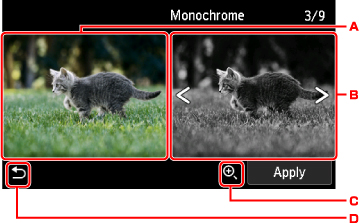
Välj ett filter.
-
Det valda fotot visas.
-
Den filtrerade bilden visas. Välj filtret genom att svepa vågrätt.
-
Välj för att zooma in på både den valda bilden och den filtrerade bilden.
-
Tryck för att gå tillbaka till fotovalsskärmen.
-
-
Ange inställningarna efter behov.
Välj Kopior (Copies) när du vill visa skärmen som anger antalet kopior.
När du vill ställa in andra objekt än Kopior (Copies):
-
Tryck på knappen Färg (Color).
Skrivaren börjar skriva ut.
Obs!
-
Tryck på knappen Stopp (Stop) för att avbryta utskriften.
-
Du kan lägga till utskriften genom att välja Skriv ut mer (Print more) under utskrift.
-
Den filtrerade bilden kan inte sparas på nytt på minneskortet.
