
Använda praktiska displayfunktioner
Du kan visa flera foton samtidigt, ange datumet för valda foton (datumet då data ändrades senaste), jämföra två foton sida vid sida och byta fotogrupp.
Tryck på  på fotovalsskärmen om du vill välja visningsmenyn.
- Visa flera foton när du vill välja foto
- Anger datumet för fotoval
- Zooma in i foto
- Jämföra två foton sida vid sida
- Växla fotogrupp
Visa flera foton när du vill välja foto
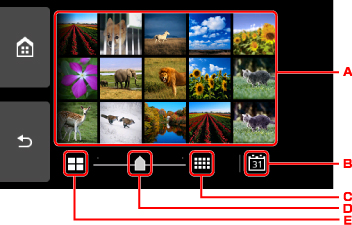
Följande skärm visas när du trycker på  på fotovalsskärmen.
-
Välj fotot du vill skriva ut. Då återgår pekskärmen till visning av ett foto.
-
Välj för att visa foton med datum.
-
Välj för att öka antalet visade foton. (54 foton)
-
Dra när du vill byta antalet visade foton till 6, 15 eller 54 foton.
-
Välj för att minska antalet visade foton. (6 foton)
Anger datumet för fotoval
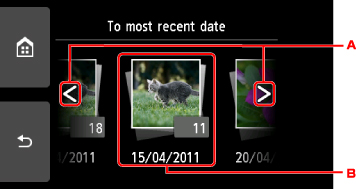
Följande skärm visas när du trycker på  på fotovalsskärmen.
-
Välj datum (datum för senast ändrade data).
-
Välj det datum som ska visas.
Fotona på datumet visas.
 Obs!
Obs!
-
Datumet visas enligt inställningen för Datumvisning (Date display format) i Enhetens användarinställningar (Device user settings) under Enhetsinställningar (Device settings) under Inställningar (Settings).
Zooma in i foto
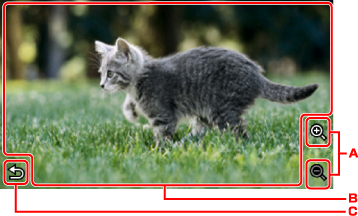
Följande skärm visas när du trycker på  på fotovalsskärmen.
-
Välj att ändra förstoring.
-
Flytta visningspositionen genom att dra.
-
Tryck för att gå tillbaka till fotovalsskärmen.
Jämföra två foton sida vid sida
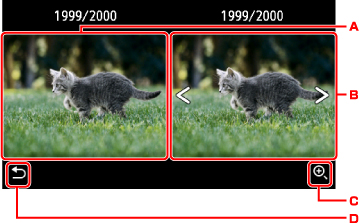
Följande skärm visas när du trycker på  på fotovalsskärmen.
-
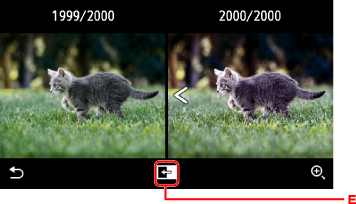
Källbilden visas.
-
Jämförelsebilden visas. Markera fotot genom att svepa vågrätt.
-
Tryck för att zooma in på både källbilden och jämförelsebilden.
-
Tryck för att gå tillbaka till fotovalsskärmen.
-
Vid val av jämförelsebild:
Källbilden och jämförelsebilden visas sida vid sida.
-
Tryck för att flytta jämförelsebilden till positionen för källbilden.
-
-
Vid inzoomning av foton:
-
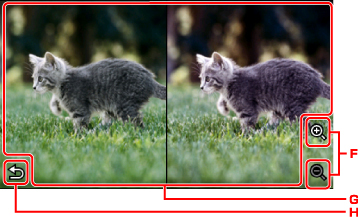
Välj att ändra förstoring.
-
Flytta visningspositionen genom att dra. Du kan flytta källbildens och jämförelsebildens visningsposition.
-
Tryck för att gå tillbaka till jämförelseskärmen.
-
Växla fotogrupp
Obs!
-
Om det finns fler än 2 000 foton på minneskortet delas bilderna automatiskt upp i grupper om 2 000 i omvänd kronologisk ordning (datumet för senaste ändringen).
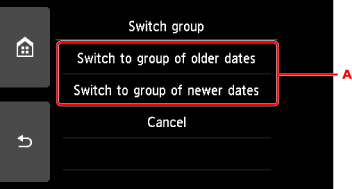
Följande skärm visas när du trycker på  på fotovalsskärmen.
-
Välj att växla fotogrupp.
