
Ändra metod för LAN-anslutning/Ändra metod för trådlös LAN-anslutning
Ändra LAN-anslutningsmetod
Följ något av tillvägagångssätten nedan för att ändra LAN-anslutningsmetod (kablad eller trådlös).
-
För Windows:
- Gör om konfigurationen med installations-CD:n eller från webbsidan.
-
Tryck på ikonen längst ned till vänster på HEM-skärmen, välj Ja (Yes) och välj Trådlöst LAN (Wireless LAN) -> WLAN aktivt/inaktivt (WLAN active/inactive) -> Aktiv (Active), eller välj Kablat LAN (Wired LAN) -> Kablat LAN aktivt/inaktivt (Wired LAN active/inactive) -> Aktiv (Active) beroende på vilken anslutningsmetod du vill använda.
Konfigurera sedan inställningarna på skärmen Nätverksinställningar (Network Settings) i IJ Network Device Setup Utility.
Detaljerad information finns i Konfigurera/Ändra inställningar för trådlöst LAN eller Konfigurera/Ändra inställningar för kablat LAN.
-
För Mac OS:
- Gör om konfigurationen från webbsidan.
Ändra anslutningsmetod för trådlöst LAN
Följ något av tillvägagångssätten nedan för att ändra trådlös LAN-anslutningsmetod (infrastruktur eller Trådlöst direkt).
-
För Windows:
- Gör om konfigurationen med installations-CD:n eller från webbsidan.
-
Konfigurera inställningarna på skärmen Nätverksinställningar (Network Settings) i IJ Network Device Setup Utility.
 Viktigt!
-
Innan du utför inställningar med IJ Network Device Setup Utility ska du aktivera Enkel trådlös anslutning på skrivaren enligt tillvägagångssättet nedan.
-
Kontrollera att skrivaren är på.
Om HEM-skärmen inte visas trycker du på HEM-knappen.
-
Välj ”Nätverksstatus (Network status)” på pekskärmen.
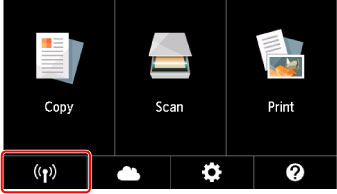
-
Läs meddelandet och välj Ja (Yes).
-
Välj LAN-inställningar (LAN settings).
-
Välj Trådlöst LAN (Wireless LAN).
-
Välj Inst. för trådlöst LAN (Wireless LAN setup).
-
Välj Enkel trådlös anslutning (Easy wireless connect).
-
Läs meddelandet och välj Ja (Yes).
Följ anvisningarna på din smarttelefon eller surfplatta.
-
Om ett meddelande om att konfigurationen har slutförts visas väljer du OK.
-
-
-
För Mac OS:
Gör om konfigurationen från webbsidan.
