
Spreminjanje načina povezave z omrežjem LAN/Spreminjanje načina brezžične povezave LAN
Spreminjanje načina povezave z omrežjem LAN
Upoštevajte enega od spodnjih postopkov, da spremenite način povezave z omrežjem LAN (žično ali brezžično).
-
Za operacijski sistem Windows:
- Znova izvedite nastavitev z namestitvenim CD-jem ali na spletni strani.
-
Tapnite ikono v spodnjem levem delu zaslona DOMOV, izberite Da (Yes) in nato Brezžični LAN (Wireless LAN) -> WLAN aktiven/neaktiven (WLAN active/inactive) -> Aktivna (Active) ali izberite Žično omrežje LAN (Wired LAN) -> Žično omrežje LAN akt./neakt. (Wired LAN active/inactive) -> Aktivna (Active), odvisno od načina, ki ga želite uporabiti.
Nato na zaslonu Nastavitve omrežja (Network Settings) pripomočka IJ Network Device Setup Utility izvedite nastavitve.
Za več informacij preberite Izvajanje/spreminjanje nastavitev brezžičnega LAN ali Izvajanje/spreminjanje nastavitev žičnega omrežja LAN.
-
Za operacijski sistem Mac OS:
- Znova izvedite nastavitev na spletni strani.
Spreminjanje načina brezžične povezave LAN
Upoštevajte enega od spodnjih postopkov, da spremenite način brezžičnega LAN (infrastrukturno ali neposredna brezžična povezava).
-
Za operacijski sistem Windows:
- Znova izvedite nastavitev z namestitvenim CD-jem ali na spletni strani.
-
Na zaslonu Nastavitve omrežja (Network Settings) pripomočka IJ Network Device Setup Utility izvedite nastavitve.
 Pomembno
-
Preden izvedete nastavitve s pripomočkom IJ Network Device Setup Utility, v tiskalniku po spodnjih navodilih vklopite način enostavne brezžične povezave.
-
Prepričajte se, da je tiskalnik vklopljen.
Če zaslon DOMOV ni prikazan, se dotaknite gumba DOMOV.
-
Na zaslonu na dotik izberite »Stanje omrežja (Network status)«.
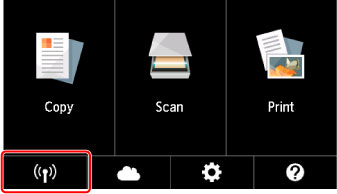
-
Preverite sporočilo in izberite Da (Yes).
-
Izberite Nastavitve LAN (LAN settings).
-
Izberite Brezžični LAN (Wireless LAN).
-
Izberite Nast. brezžič. omrež. LAN (Wireless LAN setup).
-
Izberite Enost. brezž. povezava (Easy wireless connect).
-
Preverite sporočilo in izberite Da (Yes).
Upoštevajte navodila v pametnem telefonu ali tabličnem računalniku.
-
Če se prikaže sporočilo, da je nastavitev dokončana, izberite OK.
-
-
-
Za operacijski sistem Mac OS:
Znova izvedite nastavitev na spletni strani.
