
Alterando o Método de Conexão LAN/Alterando o Método de Conexão LAN Sem Fio
Alterar Método de conexão de LAN
Execute um dos procedimentos a seguir para alterar o método de conexão de LAN (com ou sem fio).
-
Para o Windows:
- Refaça a configuração usando o CD-ROM de Instalação ou pela página da Web.
-
Toque no ícone no canto inferior esquerdo da tela INÍCIO, selecione Sim (Yes) e escolha LAN sem-fio (Wireless LAN) -> WLAN ativa/inativa (WLAN active/inactive) -> Ativo (Active), ou selecione LAN com fio (Wired LAN) -> LAN com fio ativ./inativa (Wired LAN active/inactive) -> Ativo (Active) de acordo com o método de conexão que você deseja usar.
Em seguida, realize as configurações na tela Configurações de rede (Network Settings) do IJ Network Device Setup Utility.
Para obter detalhes, consulte Executando/Alterando as Configurações de LAN sem Fio ou Executando/Alterando as Configurações de LAN com Fio.
-
Para o Mac OS:
- Refaça a configuração pela página da Web.
Alterar Método de conexão de LAN sem-fio
Siga um dos procedimentos acima para alterar o método de conexão LAN sem fio (infraestrutura ou configuração Direta Sem Fio).
-
Para o Windows:
- Refaça a configuração usando o CD-ROM de Instalação ou pela página da Web.
-
Realize as configurações na tela Configurações de rede (Network Settings) do IJ Network Device Setup Utility.
 Importante
-
Antes de realizar as configurações usando o IJ Network Device Setup Utility, ligue o modo de conexão sem fio fácil na impressora seguindo o procedimento abaixo.
-
Verifique se a impressora está ligada.
Se a tela INÍCIO não for exibida, toque no botão INÍCIO.
-
Selecione "Status de rede (Network status)" na tela sensível ao toque.
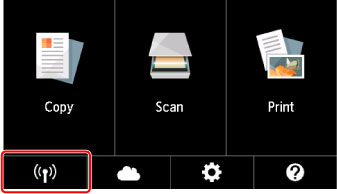
-
Verifique a mensagem e selecione Sim (Yes).
-
Selecione Configurações da LAN (LAN settings).
-
Selecione LAN sem-fio (Wireless LAN).
-
Selecione Configuração LAN sem-fio (Wireless LAN setup).
-
Selecione Conexão sem fio Easy (Easy wireless connect).
-
Verifique a mensagem e selecione Sim (Yes).
Siga as instruções em seu smartphone ou tablet.
-
Se a mensagem informar que a configuração foi concluída, selecione OK.
-
-
-
Para o Mac OS:
Refaça a configuração pela página da Web.
