
LAN-ühenduse meetodi muutmine / juhtmevaba LAN-ühenduse meetodi muutmine
LAN-ühenduse meetodi muutmine
LAN-ühenduse meetodi (juhtmega või juhtmeta) muutmiseks valige üks alltoodud toimingutest.
-
Windowsi puhul
- Tehke seadistus uuesti, kasutades seadistamise CD-ROM-i või veebilehte.
-
Koputage avakuva vasakus alaosas ikoonil, valige Jah (Yes) ja seejärel valige vastavalt kasutatavale ühendusmeetodile Juhtmeta LAN (Wireless LAN) -> WLAN aktiivne/passiivne (WLAN active/inactive) -> Aktiivne (Active) või Juhtmega LAN (Wired LAN) -> Juhtmega LAN aktiivne/passiivne (Wired LAN active/inactive) -> Aktiivne (Active).
Seejärel valige rakenduses IJ Network Device Setup Utility kuval Võrgumäärangud (Network Settings) määrangud.
Üksikasju vaadake jaotisest Juhtmeta LAN-i määrangute valimine/muutmine või Juhtmega LAN-i määrangute valimine/muutmine.
-
Mac OS-i puhul
- Tehke uuesti seadistus veebilehelt.
Juhtmevaba LAN-ühenduse meetodi muutmine
Juhtmeta LAN-ühenduse meetodi (infrastruktuur või juhtmeta püsiühendus) muutmiseks valige üks alltoodud toimingutest.
-
Windowsi puhul
- Tehke seadistus uuesti, kasutades seadistamise CD-ROM-i või veebilehte.
-
Valige määrangud IJ Network Device Setup Utility kuval Võrgumäärangud (Network Settings).
 Tähtis!
-
Enne IJ Network Device Setup Utility abil määrangute valimist lülitage printeris sisse lihtsa juhtmeta ühenduse režiim, toimides järgmiselt.
-
Veenduge, et printer oleks sisse lülitatud.
Kui avaekraani ei kuvata, puudutage nuppu AVAEKRAAN.
-
Valige puuteekraanil nupp Võrgu olek (Network status).
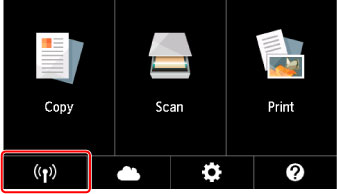
-
Kontrollige teadet ja valige Jah (Yes).
-
Valige LAN-i määrangud (LAN settings).
-
Valige Juhtmeta LAN (Wireless LAN).
-
Valige Juhtmeta LAN-i häälestus (Wireless LAN setup).
-
Valige Lihtne juhtmeta ühendus (Easy wireless connect).
-
Kontrollige teadet ja valige Jah (Yes).
Järgige nutitelefonis või tahvelarvutis kuvatavaid suuniseid.
-
Häälestamise lõpetamise teate kuvamisel valige OK.
-
-
-
Mac OS-i puhul
Tehke uuesti seadistus veebilehelt.
