
Използване на операционния панел
Операционният панел се състои от бутон Включване (ON) (A) и сензорен екран (B).
Докоснете екрана „НАЧАЛО“ в сензорния екран с върха на пръста си за избор на менюта за копиране, сканиране и други функции.
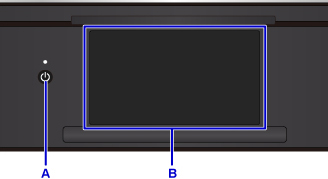
A: Бутон Включване (ON)
B: сензорен екран
Основни операции на сензорния екран
Докоснете сензорния екран леко с върха на пръста си или преместете пръста си, за да стигнете до различни функции или настройки.
 Важно
Важно
-
Когато работите със сензорния екран, непременно избягвайте действията, изброени по-долу, които може да причинят неизправност в принтера или да повредят принтера.
- Силно натискане на сензорния екран.
- Натискане на сензорния екран с предмет, различен от пръста ви (особено такива със заострени върхове, като например химикали, моливи или пирони).
- Докосване на сензорния екран с мокри или мръсни ръце.
- Поставяне на каквито и да е предмети върху сензорния екран.
- Не поставяйте защитен лист върху сензорния екран. Премахването му може да повреди сензорния екран.
Натискане
Докоснвайте леко с върха на пръста си, след което веднага го отделяйте.
Използвайте, за да изберете някой елемент или снимка на екрана.
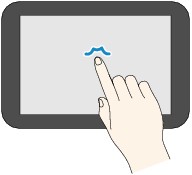
Докосване
Докосвайте леко с върха на пръста си.
За да преминавате напред (или да се връщате назад) през менюта или снимки без прекъсване, продължете да докосвате знака за напред (или назад).

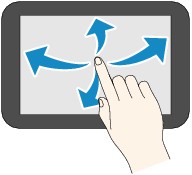
Движение
Придвижете пръста си по екрана нагоре, надолу, наляво или надясно.
Използвайте, за да превключвате между менюта или да се придвижвате напред или назад през снимки.
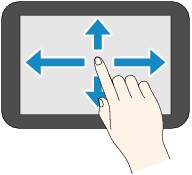
Плъзгане
Докато докосвате леко екрана, премествайте пръста си нагоре, надолу, наляво или надясно.
Използвайте, за да преглеждате списъци с елементи или да местите плъзгачи.
Операции на началния екран
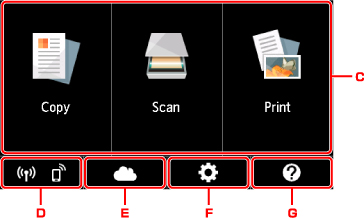
Изведете екрана с менюта или екрана с настройки от началния екран.
-
Основно меню
Изберете, за да копирате или сканирате с помощта на операционния панел. След избиране на основно меню се показват подробните менюта.
-
Състояние на мрежата (Network status)
Показва текущото състояние на мрежата. Изберете, за да се покаже основната информация за мрежата или да промените мрежовите настройки.
Иконата се различава в зависимост от използваната мрежа или състоянието на мрежата.
 Безжичната LAN връзка е включена и принтерът е свързан към безжичния рутер.
 Забележка
-
Иконата ще се промени в зависимост от състоянието на сигнала.
(Сила на сигнала: 81% или повече): можете да използвате принтера в безжична LAN мрежа без проблеми. (Сила на сигнала: 51% или повече): в зависимост от състоянието на мрежата може да възникне проблем, като например принтерът да не може да печата. Препоръчваме ви да поставите принтера близо до безжичния рутер.
 (Сила на сигнала: 50% или по-малко): може да възникне проблем, като например принтерът да не може да печата. Поставете принтера близо до безжичния рутер.
 Безжичната LAN връзка е включена, но принтерът не е свързан към безжичния рутер.
 Кабелната LAN мрежа е включена.
 Безжичното директно свързване е включено.
 Безжичната LAN мрежа и кабелната LAN мрежа са изключени.
 -
-
Облак (Cloud)
Показва основния екран на облака. Можете да използвате услугите на PIXMA/MAXIFY Cloud Link.
-
Настройки (Setup)
Показва менютата с настройки на принтера или менютата за поддръжка.
-
Бързо ръководство (Quick guide)
Показва указания как да заредите хартия, да смените резервоара за мастило или да отстраните неизправности.
Бутони на сензорния екран
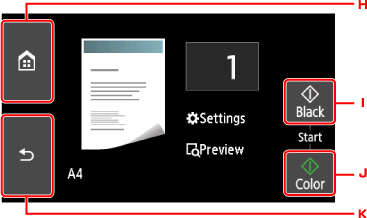
При работа върху сензорния екран се показват някои бутони на сензорния екран.
-
Бутон НАЧАЛО (HOME)
Извежда екрана НАЧАЛО.
-
Бутон Ч/Б (Black)
Начало на черно-бяло копиране, сканиране и др.
-
Бутон Цветно (Color)
Начало на цветно копиране, сканиране и др.
-
Бутон Назад (Back)
Връща сензорния екран към предишния екран.
-
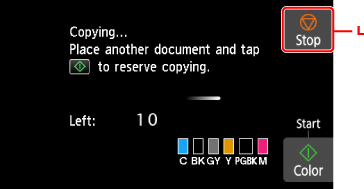
Бутон Стоп (Stop)
Отменяне на операцията при изпълняващо се задание за печат, копиране или сканиране.
