
Подравняване на печатащата глава
Ако отпечатаните прави линии са разместени или резултатът от печата е незадоволителен, коригирайте положението на печатащата глава.
 Забележка
-
Ако оставащото мастило е малко, подравняващият лист на печатащата глава няма да се отпечата правилно.
Сменете резервоара за мастило, чието мастило привършва.
Трябва да подготвите: лист обикновена хартия с формат A4 или Letter (може и рециклирана)*
* Използвайте хартия, която е бяла и чиста и от двете страни.
-
Уверете се, че захранването е включено.
-
Поставете обикновен лист хартия с размер A4 или Letter в касетата.
След като натиснете касетата обратно, екранът за регистрация на информация за хартията ще се покаже на сензорния екран. Изберете A4 или Letter за Раз.стр. (Page size), след това изберете Регистриране (Register).
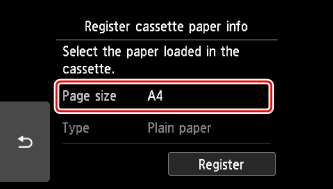
Ако на екрана се покаже съобщение, следвайте указанията в съобщението, за да завършите регистрацията.
Забележка- Уверете се, че сте заредили хартия в касетата. Дори ако заредите хартия в задната тава, листът за подравняване на печатащата глава няма да се отпечата.
-
Изберете
 Настройки (Setup) в екрана НАЧАЛО.
Ще се покаже екранът на менюто за настройка.
-
Изберете
 Поддръжка (Maintenance)
Ще се покаже екранът Поддръжка (Maintenance).
-
Изберете Авт. подрав. на печат. глава (Auto head alignment).
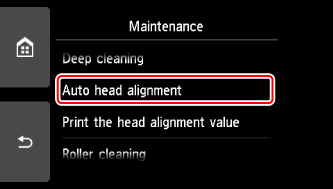
Ще се появи екранът за потвърждаване.
-
Потвърдете съобщението, след което изберете Да (Yes).
Операционният панел се отваря и изходната тава за хартия се изважда автоматично.
Листът за подравняване на печатащата глава ще се отпечата.
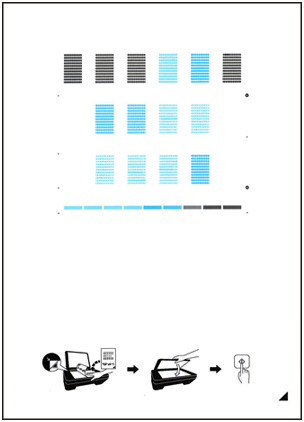
 Важно
Важно- Не докосвайте отпечатаните части на подравняващия лист на печатащата глава. Ако листът се зацапа или намачка, той може да не се сканира правилно.
-
Когато се покаже съобщението "Графиките отпечатаха ли се правилно? (Did the patterns print correctly?)", проверете дали графиката е правилно отпечатана, след което изберете Да (Yes).
-
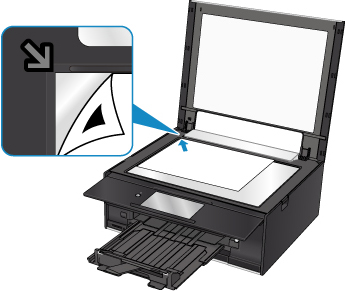
Потвърдете съобщението, след което поставете листа за подравняване на печатащата глава на стъклото на скенера.
Поставете листа за подравняване на печатащата глава, така че ОТПЕЧАТАНАТА СТРАНА ДА Е НАДОЛУ и знакът
 да сочи долния десен ъгъл на листа със знака за подравняване
  .
.
-
Затворете внимателно капака за документи, след което изберете OK.
Принтерът ще започне да сканира листа за подравняване на печатащата глава и позицията на печатащата глава ще се коригира автоматично.
Важно- Не отваряйте капака за документи и не премахвайте листа за подравняване на печатащата глава от стъклото на скенера, докато регулирането на позицията на печатащата глава не е приключило.
-
Ако на сензорния екран се покаже съобщението за грешка, изберете OK, за да изчистите грешката, след което предприемете необходимите действия.
-
Когато се покаже съобщението за завършване, изберете OK.
Отстранете листа за подравняване на печатащата глава от стъклото на скенера.
Забележка
-
Ако резултатите от печата отново не са задоволителни след коригирането на положението на печатащата глава, както е описано по-горе, коригирайте позицията на печатащата глава ръчно от компютъра.
-
За Windows:
-
За Mac OS:
-
- За да отпечатате и да проверите текущите стойности на настройките на позицията на главата, изберете Печат. стойност. печат. глава (Print the head alignment value) в екрана Поддръжка (Maintenance).
