In ảnh kết hợp với văn bản viết tay
Bạn có thể sử dụng trang viết tay được in từ máy in để in ảnh kết hợp với văn bản viết tay hoặc hình ảnh vẽ tay.
Một số chức năng có thể không khả dụng tại một số quốc gia hoặc khu vực.
Mô tả về trang viết tay
Mục này mô tả cách điền vào một trang viết tay và điền dấu.
-
Điền trang viết tay
Diện tích viết tay phụ thuộc vào cỡ giấy.
Giấy cỡ L được sử dụng trong ví dụ ở tài liệu này.
-
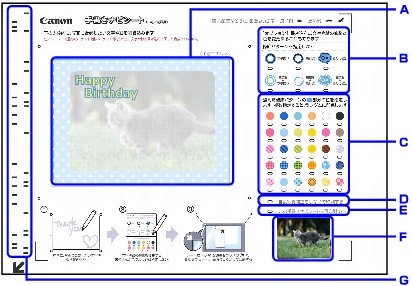
A: Tại vùng hình tròn, viết chữ và vẽ hình mà bạn muốn kết hợp vào ảnh.
-
B: Chọn cách trang trí văn bản viết tay và hình ảnh vẽ tay.
-
C: Chọn màu hoặc mẫu hình cho văn bản viết tay và hình ảnh vẽ tay.
-
D: Điền dấu này để in mà không sửa ảnh tự động.
 Lưu ý
Lưu ý-
Dấu chỉnh sửa ảnh tự động không được đưa vào trang viết tay đối với giấy dán.
-
-
E: In lại trang viết tay. Ngay cả khi bạn điền các dấu khác, một trang viết tay không có dấu nào sẽ được in ra.
-
F: Ảnh trước khi kết hợp được in ở đây.
-
G: Mã vạch bao gồm thông tin trên ảnh cần in sẽ được in ở đây.
Giữ sạch phần này. Nếu phần này bị bẩn hoặc nhăn, trang viết tay có thể không được quét chính xác.
Lưu ý-
Một vùng để chọn loại giấy dán sẽ được in trên trang viết tay cho nhãn dán.

Điền một trong các dấu. Nếu không điền, thông báo Quét trang viết tay thất bại.(Failed to scan handwriting sheet.) sẽ hiển thị.
-
-
Viết chữ và vẽ hình
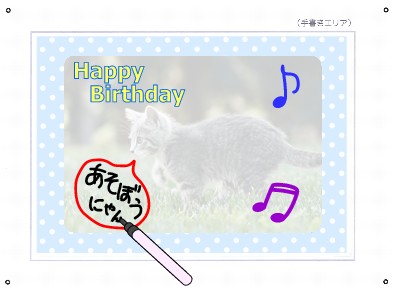
Tại vùng viết tay, viết chữ và vẽ hình mà bạn muốn in.
 Lưu ý
Lưu ý-
Nếu các dấu
 ở bốn góc của vùng viết tay bị bẩn hoặc nhăn, trang viết tay có thể không được quét chính xác. Giữ sạch vùng xung quanh các dấu .
 -
Khi in trên giấy dán, văn bản viết tay và hình ảnh vẽ tay xung quanh ảnh và gần viền của vùng viết tay có thể bị cắt khi nhãn dán được gỡ bỏ có lỗ răng cưa.
-
Dùng dụng cụ viết màu tối để viết chữ và vẽ hình một cách rõ ràng. Các màu sáng như màu huỳnh quang có thể không được quét chính xác.
-
Nếu bạn viết chữ hoặc vẽ hình chồng lên hình minh họa mẫu được in trên vùng viết tay, các hiệu ứng hoặc viền trang trí văn bản có thể được in không chính xác. Tránh viết chữ hoặc vẽ hình chồng lên hình minh họa.
-
Nếu văn bản viết tay có màu tương tự ảnh nền thì có thể gây khó đọc.
-
Chữ viết và hình vẽ để khớp với ảnh của trang viết tay được in quá nhạt có thể bị dịch chuyển đôi chút khi kết hợp.
-
Ảnh có thể không được in với bố cục đã chọn, tùy theo các yếu tố như máy ảnh được sử dụng để chụp ảnh và hướng khi chụp ảnh. Nếu điều đó xảy ra, hãy chọn bố cục khác và in một trang viết tay.
-
Nếu các cạnh của văn bản viết tay và hình ảnh vẽ tay được kết nối và bạn chỉ định nhiều màu hoặc mẫu hình, màu hoặc mẫu hình giống nhau sẽ được chỉ định cho toàn bộ phạm vi được kết nối.
-
-
Điền các dấu
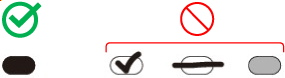
Điền các dấu bằng cách sử dụng dụng cụ viết như bút chì đen.
 Lưu ý
Lưu ý-
Nếu dấu quá nhạt hoặc không điền đủ, trang viết tay có thể không được quét chính xác.
-
-
Trang trí văn bản viết tay và hình ảnh vẽ tay
Điền dấu cho loại trang trí sẽ sử dụng.
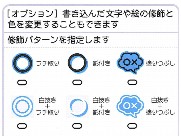
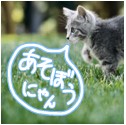
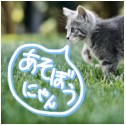
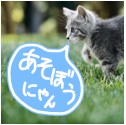
Một số ví dụ về trang trí văn bản viết tay và hình ảnh vẽ tay được thể hiện bên dưới.
Viền
Vùng tối
Điền
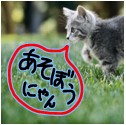
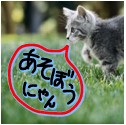
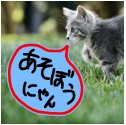
Đường viền + Viền
Đường viền + Vùng tối
Đường viền + Điền
 Lưu ý
Lưu ý-
Nếu không điền dấu trang trí, quá trình in sẽ được thực hiện mà không có phần trang trí. Tuy nhiên, nếu điền một dấu màu hoặc mẫu hình, quá trình in sẽ được thực hiện với tính năng Điền tự động được đặt cho kiểu trang trí.
-
-
Đặt màu hoặc mẫu hình
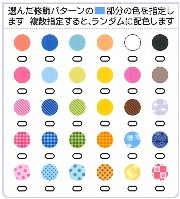
Điền dấu cho màu hoặc mẫu hình sẽ sử dụng.
 Lưu ý
Lưu ý-
Nếu điền dấu màu hoặc mẫu hình nhưng không điền dấu trang trí, quá trình in sẽ được thực hiện với tính năng Điền tự động được đặt cho kiểu trang trí.
-
Nếu màu hoặc mẫu hình giống với ảnh nền thì có thể khó nhìn thấy chữ viết tay.
-
Nếu chọn một mẫu hình, chẳng hạn như mẫu hình kiểm tra, bạn nên chỉ định Điền hoặc Viền + Điền cho kiểu trang trí. Các kiểu trang trí khác có thể khiến khó nhìn thấy mẫu hình.
-
Nếu dấu trang trí được điền mà không điền dấu màu hoặc mẫu hình, quá trình in sẽ được thực hiện với một màu được đặt tự động.
-
Nếu bạn chỉ định nhiều màu hoặc mẫu hình, các màu hoặc mẫu hình đó sẽ được chỉ định ngẫu nhiên cho văn bản viết tay và hình ảnh vẽ tay.
-
Nếu các cạnh của văn bản viết tay và hình ảnh vẽ tay được kết nối và bạn chỉ định nhiều màu hoặc mẫu hình, màu hoặc mẫu hình giống nhau sẽ được chỉ định cho toàn bộ phạm vi được kết nối.
-
In ảnh kết hợp với văn bản viết tay
Mục này mô tả quy trình in trang viết tay, kết hợp văn bản viết tay với ảnh và in.
-
Chọn
 In(Print) trên màn hình TRANG CHỦ.
 -
Chọn
 In từ thẻ nhớ(Print from memory card).
Menu in thẻ nhớ sẽ hiển thị.
-
Chọn
 Thêm trag viết tay(Add handwriting).
 -
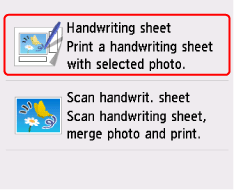
Chọn Trang viết tay(Handwriting sheet).
-
Lắp thẻ nhớ vào khe cắm thẻ.
Lưu ý-
Nếu không có dữ liệu ảnh có thể in nào được lưu trên thẻ nhớ, Chưa lưu loại dữ liệu được hỗ trợ.(Saved data is not of a supported type.) sẽ hiển thị trên màn hình cảm ứng.
-
Nếu hơn 2.000 ảnh được lưu trên thẻ nhớ thì chỉ có thể in được 2.000 ảnh gần đây nhất.
Nếu bạn muốn in ảnh cũ hơn (ảnh đã được cập nhật trước 2.000 ảnh gần đây nhất), hãy giảm số lượng ảnh trên thẻ nhớ hoặc chuyển ảnh muốn in sang thẻ nhớ khác.
-
-
Xác nhận thông tin hiển thị rồi chọn Tiếp(Next).
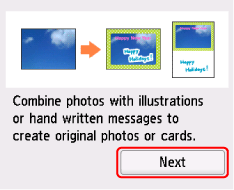
-
Xác nhận lại thông tin hiển thị rồi chọn Tiếp(Next).
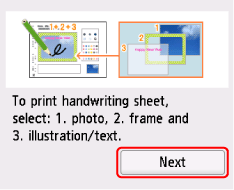
-
Chọn bố cục để in.
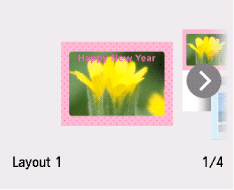
Bố cục tùy thuộc vào kích cỡ của giấy dùng để in.
- Đối với bưu thiếp, KG và giấy cỡ L:
-
Bố cục 1(Layout 1), Bố cục 2(Layout 2), Bố cục 3(Layout 3)
- Miếng dán(Stickers)
-
Miếng dán(Stickers)
Nếu bạn chọn Miếng dán(Stickers), hãy chuyển sang bước 12.
-
Chọn cỡ giấy theo giấy dùng để in.
-
Chọn loại giấy theo giấy dùng để in.
-
Chọn ảnh bạn muốn in.
Lưu ý-
Tùy chọn khác
-
-
Chọn khung.
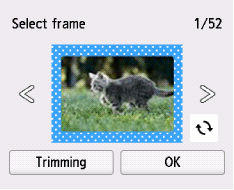
Vuốt sang trái hoặc sang phải để chọn khung.
Bạn cũng có thể gõ nhẹ vào
 hoặc
hoặc  để chọn khung.
Nếu chọn
 , bạn có thể chọn hướng của khung.
Nếu ảnh bị lộn ngược, bạn có thể xoay khung 180 độ để căn chỉnh theo hướng của ảnh.
-
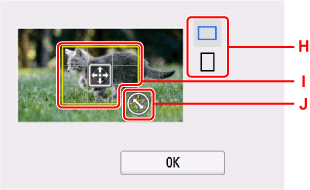
Chọn Cắt để cắt ảnh, rồi chọn OK.
Màn hình chỉ định phạm vi cắt sẽ xuất hiện.
-
H: Chọn để chuyển tỷ lệ khung hình của khung cắt.
-
I: Kéo để xác định vị trí khung cắt.
-
J: Kéo để đặt kích cỡ khung cắt.
Lưu ý-
Bạn có thể hủy thao tác cắt ngay cả sau khi đã xác định xong phạm vi cắt. Để hủy cắt, hãy chọn Hủy(Cancel) sau khi màn hình xác định phạm vi cắt xuất hiện lại.
-
-
Chọn OK.
Nếu bạn chọn Miếng dán(Stickers) cho bố cục, hãy chuyển sang bước 17.
-
Chọn văn bản và hình minh họa mẫu cần kết hợp, sau đó chọn OK.
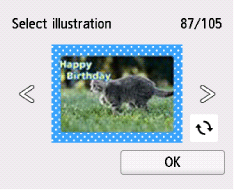
Vuốt sang trái hoặc sang phải để chọn văn bản và hình minh họa mẫu.
Bạn cũng có thể gõ nhẹ vào
hoặc để chọn văn bản và hình minh họa mẫu.Nếu chọn
, bạn có thể chọn hướng của văn bản và hình minh họa mẫu.Nếu ảnh bị lộn ngược, bạn có thể xoay văn bản và hình minh họa mẫu 180 độ để căn chỉnh theo hướng của ảnh.
-
Thực hiện theo hướng dẫn trên màn hình để nạp giấy thường cỡ A4 vào ngăn giấy.
-
Gõ nhẹ vào Màu(Color).
Trang viết tay sẽ được in.
 Quan trọng
-
Nếu bạn thêm hoặc xóa ảnh trên thẻ nhớ sau khi in trang viết tay, ảnh có thể không được in chính xác khi quét trang viết tay. Sau khi in trang viết tay, không thay đổi các tệp trên thẻ nhớ cho đến khi quét xong trang viết tay.
-
-
Điền dấu vào trang viết tay rồi viết chữ, vẽ hình để kết hợp với ảnh.
-
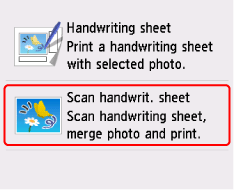
Chọn Quét trag viết tay(Scan handwrit. sheet).
-
Thực hiện theo hướng dẫn trên màn hình để đặt trang viết tay có văn bản viết tay lên màn quét, sau đó chọn OK.
Đặt mặt có văn bản viết tay úp xuống, căn chỉnh dấu
 ở góc trên cùng bên trái của trang viết tay bằng dấu căn chỉnh (
 ) trên màn quét, sau đó đóng nắp tài liệu lại.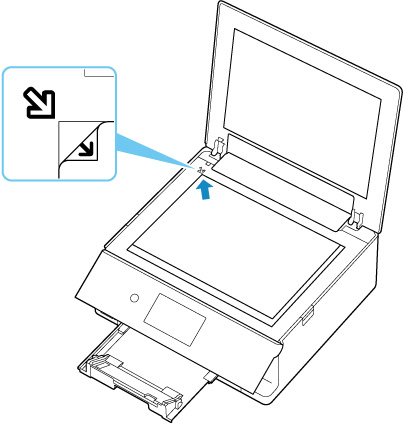
-
Thực hiện theo hướng dẫn trên màn hình để nạp giấy cần in trong khay sau, rồi chọn OK.
Nạp giấy đã chọn ở bước 10 và 11 hoặc giấy dán.
-
Chỉ định số bản cần in.
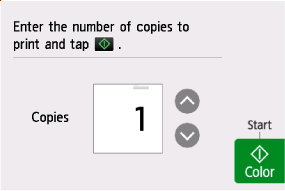
Gõ nhẹ vào
 hoặc
hoặc  để chỉ định số bản in.
Chạm và giữ để chỉ định số lượng bản in theo đơn vị 10 bản in.
Bạn cũng có thể vuốt số để chỉ định.
-
Gõ nhẹ vào Màu(Color).
Trang viết tay sẽ được quét và ảnh được in với nội dung của vùng viết tay được kết hợp với ảnh.
Không di chuyển trang viết tay cho đến khi in xong.
Khi in xong, hãy lấy trang viết tay ra khỏi màn quét.
Quan trọng
-
Nếu thông báo Quét trang viết tay thất bại.(Failed to scan handwriting sheet.) hiển thị trên màn hình cảm ứng, hãy chọn OK và kiểm tra những mục sau.
-
Bề mặt của màn quét hoặc trang viết tay có bị bẩn không?
-
Trang viết tay có được nạp vào đúng vị trí với mặt đúng úp xuống không?
-
Khu vực gần mã vạch trên trang viết tay có bị bẩn không?
-
Bạn có đang sử dụng giấy màu không?
Sau khi thực hiện kiểm tra trên, hãy in hoặc quét lại trang viết tay. Khi in lại trang viết tay, hãy nạp đúng giấy trắng thường cỡ A4.
-
-
Không rút thẻ nhớ cho đến khi in xong ảnh.
Lưu ý
-
Hình ảnh có thể được in ngược, tùy thuộc vào các yếu tố như cách chụp và cách chỉnh sửa ảnh. Nếu điều đó xảy ra, hãy nạp giấy theo hướng ngược lại.
