การทำสำเนาแบบสองด้าน
คุณสามารถทำสำเนาต้นฉบับสองหน้าไว้บนทั้งสองด้านของกระดาษแผ่นหนึ่ง
 หมายเหตุ
-
คุณยังสามารถเลือกการทำสำเนาแบบสองด้านได้โดยตรงโดยการเลือกเค้าโครงในหน้าจอสแตนด์บายสำหรับการทำสำเนา
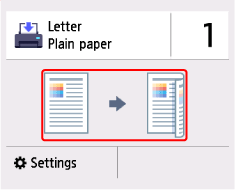
เลือก ตั้งค่า(Settings) ในหน้าจอสแตนด์บายสำหรับการทำสำเนาเพื่อแสดงหน้าจอการตั้งค่าการพิมพ์ เลือก 2-ด้าน(2-sided) สำหรับ พิมพ์ 2-ด้าน(2-sidedPrintSetting) จากนั้นเลือก OK
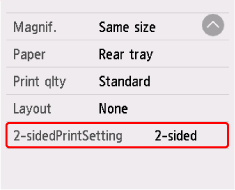
หากคุณเลือก ขั้นสูง(Advanced) ขณะที่เลือก 2-ด้าน(2-sided) คุณสามารถระบุการวางแนวและด้านเย็บเล่มของต้นฉบับ
-
เมื่อคุณเลือก วางแนว:แนวตั้ง(Orientation: Portrait) และ ผล:เข้าเล่มยาว(Output: Long side bind):
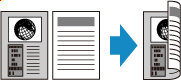
-
เมื่อคุณเลือก วางแนว:แนวตั้ง(Orientation: Portrait) และ ผล:เข้าเล่มสั้น(Output: Short side bind):
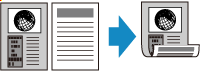
-
เมื่อคุณเลือก วางแนว:แนวนอน(Orientation: Landscape) และ ผล:เข้าเล่มยาว(Output: Long side bind):

-
เมื่อคุณเลือก วางแนว:แนวนอน(Orientation: Landscape) และ ผล:เข้าเล่มสั้น(Output: Short side bind):

หลังจากเลือกด้านเย็บเล่ม คุณจะสามารถเลือกว่าคุณจะใช้หน้าจอดูภาพตัวอย่างหรือไม่ หากคุณเลือก เปิด(ON) หน้าจอดูภาพตัวอย่างจะแสดงขึ้น เพื่อให้คุณสามารถตรวจสอบแนวการจัดวาง
หมายเหตุ
-
หาก หน่วยความจำอุปกรณ์เต็มไม่สามารถดำเนินการต่อ(Cannot process because device memory is full.) ปรากฏขึ้นบนหน้าจอสัมผัสในขณะทำการสแกน ให้ตั้งค่า สภาพ(Print qlty) เป็น มาตรฐาน(Standard) และลองทำสำเนาอีกครั้ง หากไม่สามารถแก้ไขปัญหาได้ ให้ตั้งค่า สภาพ(Print qlty) เป็น ร่าง(Draft) และลองทำสำเนาอีกครั้ง
เมื่อตรวจสอบการวางแนวกระดาษ:
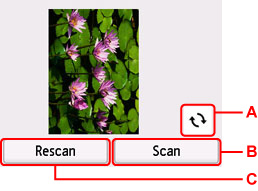
หากคุณกำลังใช้หน้าจอดูภาพตัวอย่าง หน้าจอดูภาพตัวอย่างจะแสดงขึ้นก่อนที่การทำสำเนาจะเริ่มต้น เพื่อให้คุณตรวจสอบการวางแนว
-
A: เลือกเพื่อหมุนต้นฉบับ 180 องศา
-
B: เลือกเพื่อเริ่มการสแกนต้นฉบับ
-
C: เลือกเพื่อสแกนต้นฉบับอีกครั้ง
เมื่อสแกนเสร็จแล้ว:
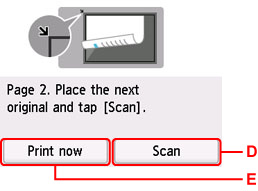
หน้าจอการยืนยันจะปรากฏขึ้นหลังจากสแกนต้นฉบับแต่ละแผ่น
-
D: เลือกเพื่อเริ่มการสแกนต้นฉบับ
เอาแผ่นต้นฉบับออกจากแท่นวางหลังจากการสแกน และวางแผ่นต่อไปบนแท่นวาง และเลือก สแกน(Scan)
-
E: เลือกเพื่อเริ่มการทำสำเนาต้นฉบับที่สแกนแล้ว
หมายเหตุ
-
คุณสามารถเพิ่มงานทำสำเนาในขณะที่กำลังพิมพ์
