การทำสำเนา
เนื้อหาส่วนนี้อธิบายถึงขั้นตอนพื้นฐานที่ใช้การทำสำเนาแบบมาตรฐาน
-
เลือก
 ทำสำเนา(Copy) บนหน้าจอ HOME
 -
เลือก
 สำเนามาตรฐาน(Standard copy)
หน้าจอสแตนด์บายสำหรับการทำสำเนาจะแสดงขึ้น
-
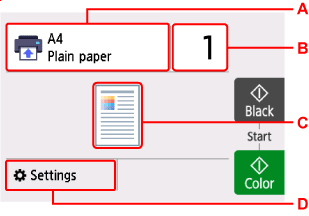
ระบุการตั้งค่าตามที่จำเป็น
-
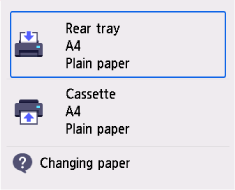
A: ระบุแหล่งจ่ายกระดาษ
-
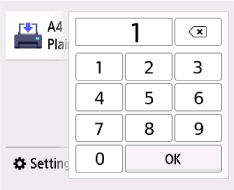
B: ระบุจำนวนชุดของสำเนา
-
C: ทำสำเนาเค้าโครงแสดงขึ้น
สลับเค้าโครงจาก
 (ด้านเดียว),
  (2 ใน 1),
  (สองด้าน)
 -
D: แสดงรายการตั้งค่าการพิมพ์
สำหรับข้อมูลเพิ่มเติมเกี่ยวกับรายการตั้งค่า:
-
-
แตะ สีดำ(Black) หรือ สี(Color)
เครื่องพิมพ์จะเริ่มการทำสำเนา
เอาต้นฉบับบนแท่นวางออกหลังจากการทำสำเนาเสร็จสมบูรณ์
 ข้อสำคัญ
-
อย่าเปิดฝาครอบเอกสารหรือเอาต้นฉบับออกจากแท่นวางจนกว่าการสแกนจะเสร็จสมบูรณ์
-
การเพิ่มงานทำสำเนา (สำรองทำสำเนา)
คุณสามารถเพิ่มงานทำสำเนาในขณะที่กำลังพิมพ์ (สำรองทำสำเนา)
ข้อความจะแสดงขึ้นเมื่อคุณสามารถเพิ่มงานทำสำเนา
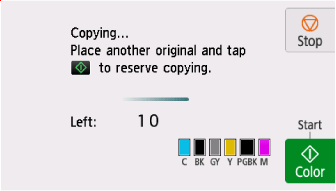
วางต้นฉบับลงบนแท่นวางและแตะปุ่มเดียวกัน (สี(Color) หรือ สีดำ(Black)) กับปุ่มที่คุณแตะก่อนหน้านี้
 หมายเหตุ
-
เมื่อ สภาพ(Print qlty) (คุณภาพการพิมพ์) ตั้งค่าเป็น สูง(High) คุณจะไม่สามารถเพิ่มการทำสำเนางานได้
-
หากคุณแตะ หยุด(Stop) ขณะที่กำลังสำรองการทำสำเนาอยู่ หน้าจอเพื่อเลือกวิธีการยกเลิกการทำสำเนาจะแสดงขึ้น หากคุณเลือก ยกเลิกการจองทั้งหมด(Cancel all reservations) คุณจะสามารถยกเลิกการทำสำเนาข้อมูลที่สแกนทั้งหมดได้ หากคุณเลือก ยกเลิกการจองครั้งล่าสุด(Cancel the last reservation) คุณจะสามารถยกเลิกการทำสำเนางานครั้งล่าสุด
-
หากคุณตั้งค่าเอกสารของหลายหน้า เพื่อเพิ่มการทำสำเนางาน ไม่สามารถเพิ่มงานทำสำเนาได้มากกว่านี้ กรุณารอสักครู่และดำเนินการใหม่(Cannot add more copy jobs. Please wait a while and try again.) อาจปรากฏขึ้นบนหน้าจอสัมผัส เลือก OK และรอสักครู่ จากนั้นลองทำสำเนาอีกครั้ง
-
หาก สำรองงานทำสำเนาล้มเหลว เริ่มใหม่ตั้งแต่ต้น(Failed to reserve the copy job. Start over from the beginning.) ปรากฏขึ้นบนหน้าจอสัมผัสเมื่อสแกน ให้เลือก OK และแตะ หยุด(Stop) เพื่อยกเลิกการทำสำเนา หลังจากนั้น คัดลอกเอกสารที่ยังทำสำเนาไม่เสร็จสิ้น
