การพิมพ์ป้ายชื่อดิสก์เพื่อผสานรวมข้อความที่เขียนด้วยลายมือกับภาพถ่าย
คุณสามารถใช้แผ่นลายมือของป้ายชื่อดิสก์ที่พิมพ์จากเครื่องพิมพ์ เพื่อพิมพ์ป้ายชื่อดิสก์ (สำหรับ BD, DVD, CD หรือดิสก์อื่น) ที่ผสานรวมภาพถ่ายหรือข้อความที่เขียนด้วยลายมือหรือรูปภาพที่วาดด้วยมือได้
บางฟังก์ชันอาจไม่พร้อมใช้งานในบางประเทศหรือภูมิภาค
- คำอธิบายแผ่นลายมือของป้ายชื่อดิสก์
- การพิมพ์ป้ายชื่อดิสก์เพื่อผสานรวมข้อความที่เขียนด้วยลายมือกับภาพถ่าย
 ข้อสำคัญ
-
คุณไม่สามารถพิมพ์บนดิสก์ที่พิมพ์ได้ขนาด 8 cm (3.15 in)
คำอธิบายแผ่นลายมือของป้ายชื่อดิสก์
เนื้อหาส่วนนี้อธิบายถึงวิธีการเขียนลงในแผ่นลายมือและใส่เครื่องหมายของป้ายชื่อดิสก์
-
การเขียนลงในแผ่นลายมือของป้ายชื่อดิสก์
-
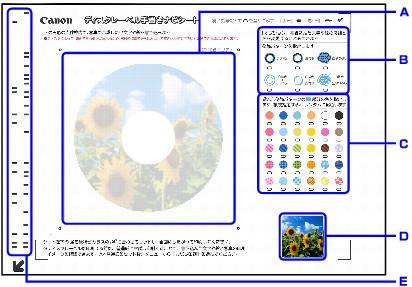
A: ในพื้นที่ที่เป็นวงกลม ให้เขียนข้อความและวาดรูปภาพที่คุณต้องการผสานรวมกับภาพถ่าย
-
B: เลือกวิธีตกแต่งข้อความที่เขียนด้วยลายมือและรูปภาพที่วาดด้วยมือ
-
C: เลือกสีหรือลวดลายสำหรับข้อความที่เขียนด้วยลายมือและรูปภาพที่วาดด้วยมือ
-
D: พิมพ์ภาพถ่ายก่อนทำการผสานรวมไว้ที่นี่
-
E: พิมพ์บาร์โค้ดที่มีข้อมูลเกี่ยวกับภาพถ่ายที่ต้องการพิมพ์ไว้ที่นี่
ทำให้ส่วนนี้สะอาดอยู่เสมอ หากสกปรกหรือยับ อาจไม่สามารถสแกนแผ่นลายมือของป้ายชื่อดิสก์ได้อย่างถูกต้อง
-
-
การเขียนข้อความและวาดรูปภาพ
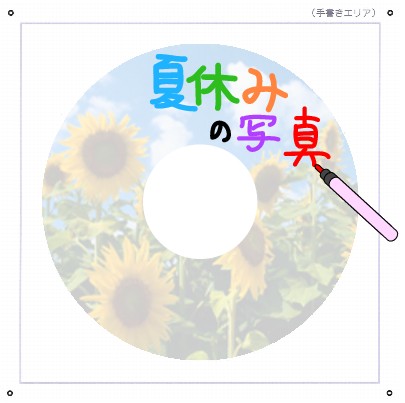
ในพื้นที่ที่เป็นวงกลม ให้เขียนข้อความและวาดรูปภาพที่คุณต้องการพิมพ์
 หมายเหตุ
-
หาก
 เครื่องหมายที่อยู่ในมุมพื้นที่เขียนด้วยลายมือทั้งสี่มุมสกปรกหรือยับ อาจไม่สามารถสแกนแผ่นลายมือของป้ายชื่อดิสก์ได้อย่างถูกต้อง ให้พื้นที่รอบเครื่องหมาย สะอาด
 -
ใช้เครื่องมือเขียนสีเข้มเพื่อเขียนข้อความและวาดรูปภาพให้ชัดเจน สีอ่อน เช่น สีเรืองแสงไม่สามารถสแกนได้อย่างถูกต้อง
-
หากข้อความที่เขียนด้วยลายมือใช้สีเดียวกับภาพพื้นหลังอาจทำให้อ่านได้ยาก
-
ข้อความที่เขียนและรูปภาพที่วาดแล้วที่ตรงกับภาพถ่ายของแผ่นลายมือของป้ายชื่อดิสก์ที่ถูกพิมพ์อ่อนเกินไปอาจเกิดการคลาดเคลื่อนเล็กน้อยเมื่อนำมาผสานรวมกัน
-
ภาพที่พิมพ์บนแผ่นลายมือของป้ายชื่อดิสก์อาจแตกต่างจากผลงานพิมพ์ของจริง ทั้งนี้ขึ้นอยู่กับการตั้งค่าพื้นที่พิมพ์
-
หากคุณเขียนข้อความหรือวาดรูปภาพใกล้กับขอบที่เป็นวงกลม อาจโดนตัดออกเมื่อพิมพ์ ขอแนะนำให้คุณเขียนข้อความและวาดรูปภาพให้ห่างจากขอบที่เป็นวงกลม
-
-
การใส่เครื่องหมาย
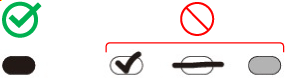
การใส่เครื่องหมายโดยใช้เครื่องมือเขียน เข่น ดินสอสีเข้ม
 หมายเหตุ
-
หากเครื่องหมายอ่อนเกินไปหรือใส่ไว้ไม่เพียงพอ แผ่นลายมือของป้ายชื่อดิสก์อาจไม่สามารถสแกนได้อย่างถูกต้อง
-
-
การตกแต่งข้อความที่เขียนด้วยลายมือและรูปภาพที่วาดด้วยมือ
ใส่เครื่องหมายสำหรับชนิดการตกแต่งที่ต้องการใช้
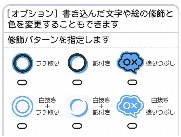
สำหรับตัวอย่างการตกแต่งข้อความที่เขียนด้วยลายมือและรูปภาพที่วาดด้วยมือ โปรดดู คำอธิบายแผ่นลายมือ
หมายเหตุ-
หากไม่ได้ใส่เครื่องหมายการตกแต่ง จะทำการพิมพ์โดยไม่มีการตกแต่ง แต่หากเติมเครื่องหมายที่เป็นสีหรือลวดลาย จะทำการพิมพ์ด้วยการใช้ชุด เติม สำหรับชนิดการตกแต่งโดยอัตโนมัติ
-
-
การตั้งค่าสีหรือลวดลาย
ใส่เครื่องหมายสำหรับสีหรือลวดลายที่ต้องการใช้
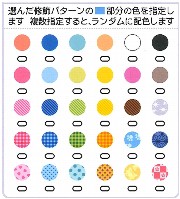 หมายเหตุ
-
หากใส่เครื่องหมายที่เป็นสีหรือลวดลายโดยไม่ได้ใส่เครื่องหมายตกแต่ง จะทำการพิมพ์ด้วยการใช้ชุด เติม สำหรับชนิดการตกแต่งโดยอัตโนมัติ
-
หากสีหรือลวดลายเหมือนกันกับภาพพื้นหลัง อาจทำให้ข้อความที่เขียนด้วยลายมือมองเห็นได้ยาก
-
หากคุณเลือกลวดลาย เช่น ลวดลายการตรวจสอบ ขอแนะนำให้คุณระบุ เติม หรือ เค้าโครงร่าง + เติม สำหรับชนิดการตกแต่ง ชนิดการตกแต่งอื่นๆ อาจทำให้ลวดลายมองเห็นได้ยาก
-
หากใส่เครื่องหมายตกแต่งโดยไม่ใส่เครื่องหมายที่เป็นสีหรือลวดลาย จะทำการพิมพ์ด้วยการใช้ชุดสีเดียวโดยอัตโนมัติ
-
หากคุณระบุสีหรือลวดลายแบบต่างๆ จะมอบหมายแบบสุ่มให้กับข้อความที่เขียนด้วยลายมือและรูปภาพที่วาดด้วยมือ
-
หากขอบของข้อความที่เขียนด้วยลายมือและรูปภาพที่วาดด้วยมือเชื่อมต่อกันและคุณระบุสีและลวดลายแบบต่างๆ สีหรือลวดลายแบบเดียวกันจะถูกกำหนดให้กับช่วงทั้งหมดที่เชื่อมต่อกัน
-
การพิมพ์ป้ายชื่อดิสก์เพื่อผสานรวมข้อความที่เขียนด้วยลายมือกับภาพถ่าย
ส่วนนี้จะอธิบายขั้นตอนการพิมพ์แผ่นลายมือของป้ายชื่อดิสก์ การผสานรวมข้อความที่เขียนด้วยลายมือกับภาพถ่าย และการพิมพ์ป้ายชื่อดิสก์
ข้อสำคัญ
-
อย่าติดตั้งเทรย์อเนกประสงค์จนกระทั่งข้อความแจ้งเตือนให้คุณใส่ดิสก์ที่พิมพ์ได้ปรากฏขึ้น การทำเช่นนั้นจะสร้างความเสียหายต่อเครื่องพิมพ์ได้
-
เลือก
 พิมพ์(Print) บนหน้าจอ HOME
 -
เลือก
 พิมพ์จากการ์ดความจำ(Print from memory card)
เมนูพิมพ์การ์ดหน่วยความจำจะแสดงขึ้น
-
เลือก
 พิมพ์ลายมือป้ายชื่อดิสก์(Disc label handwriting print)
 -
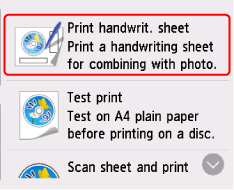
เลือก พิมพ์ลายมือ(Print handwrit. sheet)
-
เสียบการ์ดหน่วยความจำลงในช่องการ์ด
หมายเหตุ-
หากไม่มีข้อมูลภาพถ่ายที่พิมพ์ได้บันทึกไว้ในการ์ดหน่วยความจำ ข้อมูลของชนิดที่สนับสนุนไม่ได้บันทึก(Saved data is not of a supported type.) จะแสดงขึ้นบนหน้าจอสัมผัส
-
หากบันทึกภาพถ่ายมากกว่า 2,000 ภาพบนการ์ดหน่วยความจำ จะสามารถพิมพ์ได้แค่ 2,000 ภาพล่าสุดเท่านั้น
หากคุณต้องการพิมพ์ภาพถ่ายที่เก่ากว่านั้น (ภาพถ่ายที่อัพเดตก่อนภาพถ่าย 2,000 ภาพล่าสุด) ให้ลดจำนวนของภาพถ่ายบนการ์ดหน่วยความจำหรือถ่ายโอนภาพภ่ายที่คุณต้องการพิมพ์ไปยังการ์ดหน่วยความจำอื่น
-
-
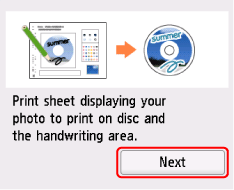
ยืนยันข้อมูลที่แสดง จากนั้นเลือก ถัดไป(Next)
-
เลือกภาพถ่ายที่คุณต้องการพิมพ์
หมายเหตุ-
ตัวเลือกอื่นๆ
-
-
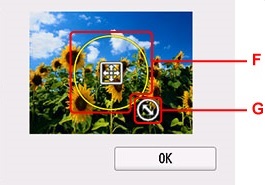
ตัดภาพถ่าย ให้ระบุช่วงที่จะพิมพ์ และเลือก OK
-
F: ลากเพื่อจัดวางกรอบการตัด
-
G: ลากเพื่อกำหนดขนาดกรอบการตัด
-
-
ปฏิบัติตามคำแนะนำบนหน้าจอเพื่อป้อนกระดาษขนาด A4 ที่เป็น กระดาษธรรมดาในช่องเก็บกระดาษ
-
แตะ สี(Color)
พิมพ์แผ่นลายมือของป้ายชื่อดิสก์
ข้อสำคัญ-
หากคุณเพิ่มหรือลบภาพถ่ายบนการ์ดหน่วยความจำหลังจากพิมพ์แผ่นลายมือของป้ายชื่อดิสก์แล้ว อาจไม่สามารถพิมพ์ภาพถ่ายได้อย่างถูกต้องเมื่อสแกนแผ่นลายมือของป้ายชื่อดิสก์ หลังจากพิมพ์แผ่นลายมือของป้ายชื่อดิสก์ อย่าเปลี่ยนไฟล์บนการ์ดหน่วยความจำจนกว่าจะสแกนแผ่นลายมือของป้ายชื่อดิสก์
-
-
ใส่เครื่องหมายต่างๆ บนแผ่นลายมือของป้ายชื่อดิสก์และเขียนข้อความและวาดรูปภาพที่จะผสานรวมกับภาพถ่าย
-
เลือก สแกนและพิมพ์(Scan sheet and print)
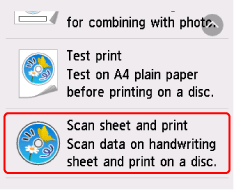 หมายเหตุ
-
การทำการทดสอบพิมพ์
-
คุณสามารถเลือก ทดสอบพิมพ์(Test print) เพื่อทำการทดสอบพิมพ์บนกระดาษธรรมดาขนาด A4 ก่อนพิมพ์บนดิสก์ที่พิมพ์ได้ ปฏิบัติตามคำแนะนำที่แสดง
-
เมื่อทำการทดสอบการพิมพ์ ให้ระบุขนาดของเส้นรอบวงภายในและเส้นรอบวงภายนอกตามพื้นผิวที่พิมพ์ตามจริงของดิสก์ที่พิมพ์ได้
-
สีและลักษณะของการทดสอบพิมพ์อาจแตกต่างจากผลลัพธ์ของการพิมพ์บนดิสก์ที่พิมพ์ได้ของจริง
-
เมื่อทำการทดสอบการพิมพ์ ให้คืนถาดรับกระดาษออกไปยังตำแหน่งการพิมพ์ตามปกติ
-
-
-
ตรวจสอบข้อความและเลือก OK
-
ปฏิบัติตามคำแนะนำบนหน้าจอเพื่อวางแผ่นลายมือของป้ายชื่อดิสก์ที่มีข้อความที่เขียนด้วยลายมือบนกระจกแท่นวาง จากนั้นให้เลือก OK
คว่ำด้านที่มีข้อความที่เขียนด้วยลายมือลง จัดตำแหน่งเครื่องหมาย
 บนมุมบนซ้ายของแผ่นลายมือของป้ายชื่อดิสก์ให้ตรงกับเครื่องหมายการจัดตำแหน่ง (
 ) บนแท่นวาง จากนั้นปิดฝาครอบเอกสาร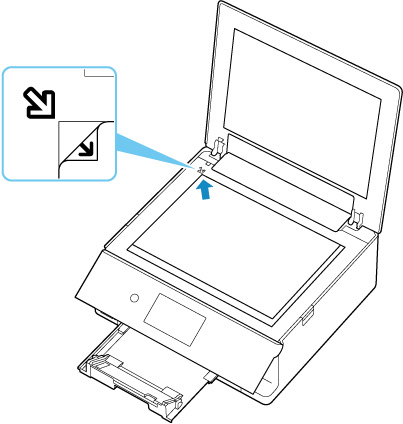
-
ระบุพื้นที่การพิมพ์และเลือก OK
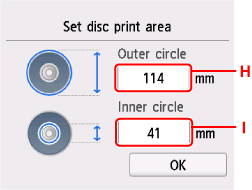
-
H: ระบุเส้นรอบวงภายนอก
-
I: ระบุเส้นรอบวงภายใน
หมายเหตุ-
วัดเส้นผ่าศูนย์กลางด้านนอกและด้านในของพื้นผิวที่ทำการพิมพ์ของดิสก์ที่พิมพ์ได้ และตรวจสอบว่าคุณได้ตั้งค่าน้อยกว่าค่าที่วัดได้สำหรับเส้นผ่าศูนย์กลางด้านนอก และค่าที่มากกว่าค่าที่วัดได้สำหรับเส้นผ่าศูนย์กลางด้านใน
-
สำหรับข้อมูลเกี่ยวกับดิสก์ที่พิมพ์ได้ ติดต่อผู้ผลิตอุปกรณ์ดังกล่าว
-
-
ระบุปริมาณหมึก
หากผลการพิมพ์ไม่ชัดเจน เลือกกันซึม(Bleed-proof) ความเลอะเลือนอาจลดลงโดยการพิมพ์ที่ใช้หมึกน้อย
-
หลังจากตรวจสอบข้อความ ให้แตะ สี(Color)
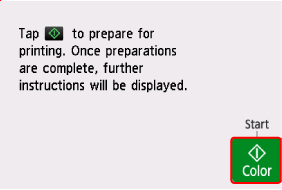
-
เปิดแผงการทำงานจนอยู่ในแนวนอน
-
ปฏิบัติตามคำแนะนำบนหน้าจอเพื่อ ตั้งค่าดิสก์ที่พิมพ์ได้
หมายเหตุ-
คุณสามารถดูขั้นตอนเพื่อตั้งค่าดิสก์ที่พิมพ์ได้โดยการเลือก วิธีตั้งค่า(How to set)
-
-
เลือก OK
สแกนแผ่นลายมือของป้ายชื่อดิสก์ และพิมพ์ภาพถ่ายที่มีเนื้อหาของพื้นที่ที่เขียนด้วยลายมือที่ผสานรวมกับภาพถ่าย
อย่าเคลื่อนย้ายแผ่นลายมือของป้ายชื่อดิสก์จนกว่าการพิมพ์จะเสร็จสมบูรณ์
เมื่อการพิมพ์เสร็จสมบูรณ์ ให้นำแผ่นลายมือของป้ายชื่อดิสก์ออกจากกระจกแท่นวาง
ข้อสำคัญ
-
หากข้อความ ไม่สามารถสแกนแผ่นลายมือของป้ายชื่อดิสก์ได้(Failed to scan disc label hand-writing sheet.) แสดงขึ้นบนหน้าจอสัมผัส ให้เลือก OK และตรวจสอบรายการต่อไปนี้
-
พื้นผิวของกระจกแท่นวางหรือแผ่นลายมือของป้ายชื่อดิสก์สกปรกหรือไม่
-
ป้อนแผ่นลายมือของป้ายชื่อดิสก์ในตำแหน่งที่ถูกต้องด้วยการคว่ำหน้าด้านที่ถูกต้องใช่หรือไม่
-
บริเวณที่ติดกับบาร์โค้ดบนแผ่นลายมือของป้ายชื่อดิสก์สกปรกหรือไม่
-
คุณต้องการใช้กระดาษสีหรือไม่
หลังจากตรวจสอบรายการด้านบนแล้ว ให้พิมพ์หรือสแกนแผ่นลายมือของป้ายชื่อดิสก์อีกครั้ง เมื่อพิมพ์แผ่นลายมือของป้ายชื่อดิสก์อีกครั้ง ให้ป้อนกระดาษธรรมดาสีขาวขนาด A4 อย่างถูกต้อง
-
-
อย่าถอดการ์ดหน่วยความจำออกจนกว่าการพิมพ์ภาพถ่ายจะเสร็จสมบูรณ์
หมายเหตุ
-
การพิมพ์อาจใช้เวลาสักพัก ทั้งนี้ขึ้นอยู่กับขนาดและรูปร่างของข้อความที่เขียนด้วยลายมือและรูปภาพที่วาดด้วยมือ
-
หลังจากทำการพิมพ์ ปล่อยให้พื้นผิวที่ทำการพิมพ์ของดิสก์แห้งตามธรรมชาติ อย่าใช้ไดร์เป่าผมหรือตากดิสก์กลางแสงแดดโดยตรงเพื่อทำให้หมึกแห้ง อย่าสัมผัสพื้นผิวที่ทำการพิมพ์จนกว่าหมึกจะแห้ง
-
หากพิมพ์ออกมาไม่ตรง ให้ปรับตำแหน่งการพิมพ์โดยใช้ ปรับพื้นที่การพิมพ์ดิสก์(Adjust disc print area) ใน การตั้งค่าการพิมพ์(Print settings) ภายใต้ การตั้งค่าอุปกรณ์(Printer settings)
