 หมึกไม่ออก/ไม่ชัดเจนหรือเลือน/สีไม่ถูกต้องหรือสีซึมผสมกัน/เป็นริ้ว
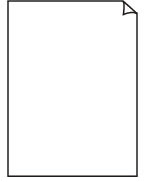 หมึกไม่ออก
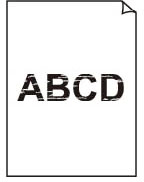 ไม่ชัดเจนหรือเลือน
 สีไม่ถูกต้องหรือสีซึมผสมกัน
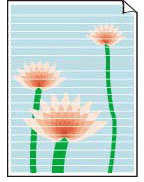 มีลายสีขาว
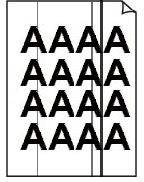 ริ้วสีดำ

 หมายเหตุ
-
หากงานพิมพ์ว่างเปล่า สีดำไม่พิมพ์ออกมา ซีดจาง หรือมีสีน้ำเงินหรือสีแดงอ่อน โปรดดูเว็บเพจนี้
-
ตรวจสอบ 1 ตรวจสอบกระดาษและการตั้งค่าคุณภาพการพิมพ์
-
ตรวจสอบ 2 ตรวจสอบสถานะของตลับหมึก แทนที่ตลับหมึกหากหมึกหมดแล้ว
-
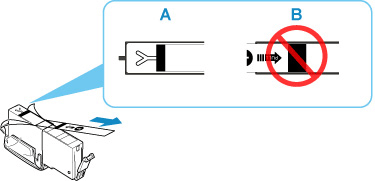
ตรวจสอบ 3 เทปสีส้มและที่ห่อพลาสติกยังคงอยู่บนตลับหมึกหรือไม่
ตรวจสอบว่าเทปสีส้มถูกลอกออกทั้งหมดเพื่อเปิดช่องตัว Y ตามที่แสดงด้านล่างนี้ (A)
หากเทปสีส้มยังเหลืออยู่บนตลับหมึก (B) ให้ลอกออกจนหมด
-
ตรวจสอบ 4 หัวฉีดอุดตันหรือไม่
พิมพ์ลวดลายตรวจหัวฉีดเพื่อตรวจสอบว่าหมึกพ่นออกมาจากหัวฉีดอย่างถูกต้องหรือไม่
-
ขั้นตอนที่ 1 พิมพ์ลวดลายการตรวจหัวฉีด
หลังจากพิมพ์ลวดลายตรวจหัวฉีดแล้ว ให้ตรวจสอบลวดลาย
-
จากเครื่องพิมพ์
หากไม่ได้พิมพ์ลวดลายอย่างถูกต้อง ตรวจสอบว่าตลับหมึกมีปัญหาเรื่องสีหรือไม่
หากตลับหมึกยังไม่หมด ให้ไปที่ขั้นตอนถัดไป
-
-
ขั้นตอนที่ 2 ทำความสะอาดหัวพิมพ์
หลังจากทำความสะอาดหัวพิมพ์แล้ว ให้พิมพ์ลวดลายตรวจหัวฉีดและตรวจสอบผล
-
จากเครื่องพิมพ์
หากยังไม่ดีขึ้น ให้ไปที่ขั้นตอนถัดไป
-
-
ขั้นตอนที่ 3 ทำความสะอาดหัวพิมพ์อีกครั้ง
หลังจากทำความสะอาดหัวพิมพ์อีกครั้งแล้ว ให้พิมพ์ลวดลายตรวจหัวฉีดและตรวจสอบผล
หากยังไม่ดีขึ้น ให้ไปที่ขั้นตอนถัดไป
-
ขั้นตอนที่ 4 ทำความสะอาดหัวพิมพ์อย่างละเอียด
หลังจากทำความสะอาดหัวพิมพ์อย่างละเอียดแล้ว ให้พิมพ์ลวดลายตรวจหัวฉีดและตรวจสอบผล
-
จากเครื่องพิมพ์
หากยังไม่ดีขึ้น ให้ปิดเครื่องพิมพ์ รอนานกว่า 24 ชั่วโมงโดยไม่ถอดปลั๊กไฟ และไปที่ขั้นตอนถัดไป
-
-
ขั้นตอนที่ 5 ทำความสะอาดหัวพิมพ์อย่างละเอียดอีกครั้ง
หลังจากทำความสะอาดหัวพิมพ์อย่างละเอียดอีกครั้งแล้ว ให้พิมพ์ลวดลายตรวจหัวฉีดและตรวจสอบผล
หากยังไม่ดีขึ้น ให้ไปที่ขั้นตอนถัดไป
-
ขั้นตอนที่ 6 ขอรับการซ่อมแซม
หากไม่สามารถแก้ไขปัญหาได้หลังดำเนินการทำความสะอาดหัวพิมพ์อย่างละเอียดสองครั้ง หัวพิมพ์อาจเสียหาย โปรดติดต่อศูนย์บริการ Canon ที่ใกล้ที่สุดเพื่อขอรับการซ่อมแซม
สำหรับรายละเอียดเกี่ยวกับการพิมพ์ลวดลายตรวจหัวฉีด การทำความสะอาดหัวพิมพ์ และการทำความสะอาดหัวพิมพ์อย่างละเอียด โปรดดู การดำเนินการใช้งานฟังก์ชันการบำรุงรักษาจากเครื่องพิมพ์
-
-
ตรวจสอบ 5 เมื่อใช้กระดาษที่มีพื้นผิวที่พิมพ์ได้ด้านเดียว ตรวจสอบว่าหันด้านจัดพิมพ์ของกระดาษถูกต้อง
การพิมพ์กระดาษผิดด้านอาจทำให้ผลงานพิมพ์ที่ได้ไม่ชัดเจนหรือคุณภาพการพิมพ์ลดลง
เมื่อคุณป้อนกระดาษบนเทรย์ด้านหลัง ให้ป้อนกระดาษโดยหงายด้านที่พิมพ์ได้ขึ้น เมื่อคุณป้อนกระดาษในกลักกระดาษ ใส่กระดาษเข้าโดยให้ด้านจัดพิมพ์คว่ำลง
อ้างอิงคู่มือแนะนำที่จัดมาให้เพื่อดูรายละเอียดเกี่ยวกับด้านกระดาษพิมพ์ที่ถูกต้อง
-
ในกรณีที่ทำการทำสำเนา ให้ดูหัวข้อด้านล่างเพิ่มเติม:
-
ตรวจสอบ 6 กระจกแท่นวางสกปรกหรือไม่
ทำความสะอาดกระจกแท่นวาง
-
ตรวจสอบ 7 ตรวจสอบให้แน่ใจว่าต้นฉบับถูกวางบนแท่นวางอย่างเหมาะสม
หากวางต้นฉบับบนแท่นวาง ให้วางด้านที่จะทำสำเนาคว่ำลง
-
ตรวจสอบ 8 ต้นฉบับที่ทำสำเนาเป็นกระดาษที่ถูกพิมพ์จากเครื่องพิมพ์หรือไม่
หากคุณใช้ภาพที่พิมพ์ออกมาจากเครื่องพิมพ์นี้เป็นต้นฉบับ คุณภาพงานพิมพ์อาจลดลง ขึ้นอยู่กับสภาพของต้นฉบับ
พิมพ์จากเครื่องพิมพ์โดยตรง หรือพิมพ์ซ้ำจากคอมพิวเตอร์หากคุณสามารถพิมพ์ซ้ำจากที่นั่นได้
