更換墨水盒
出現剩餘墨水警告或錯誤時,觸控式螢幕上會顯示錯誤通知訊息。 在此狀態下,印表機無法列印或掃描。 依照訊息採取適當措施。
 注釋
注釋
-
關於處理墨水盒的注意事項,請參見墨水盒的注意事項。
更換步驟
需要更換墨水盒時,請按照以下步驟操作。
-
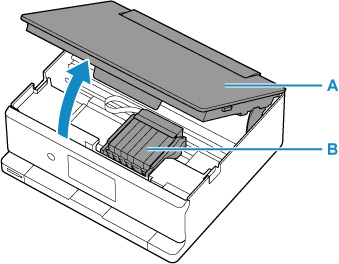
開啟掃描單元/機蓋(A)。
列印頭固定座(B)移至更換位置。
 注意
注意-
請勿手持列印頭固定座以強行將其停止或移動。 在列印頭固定座完全停止之前,請勿觸摸。
 重要事項
重要事項-
請勿觸摸印表機內部的金屬零件或其他零件。
-
-
取出墨水用盡的墨水盒。
推動手柄(C)並抬起墨水盒將其取出。
 重要事項
重要事項-
請勿觸摸除墨水盒以外的其他部件。
-
-
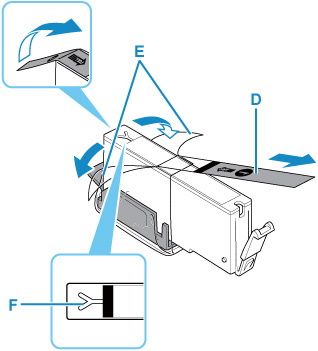
從包裝中取出新墨水盒,完全移除橙色膠帶(D),然後完全移除保護薄膜(E)。
 重要事項
重要事項-
如果橙色膠帶留在Y形氣孔(F)上,墨水可能會濺出或印表機可能無法正確列印。
-
-
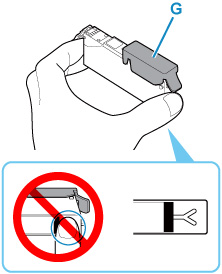
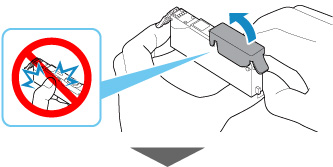
使橙色保護蓋(G)向上,握住墨水盒,同時注意不要阻塞Y形氣孔。
-
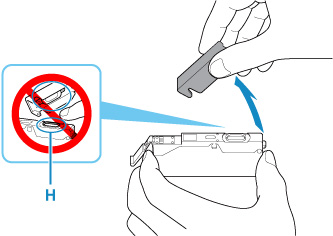
向上抬起橙色保護蓋上的卡榫,將其輕輕取下。
 重要事項
重要事項-
請勿按壓墨水盒側面。 如果推擠Y形氣孔阻塞的墨水盒側面,墨水可能會濺出。
-
請勿觸摸橙色保護蓋的內側或敞開的墨水埠(H)。 如果觸摸這些區域,墨水可能弄髒雙手。
-
-
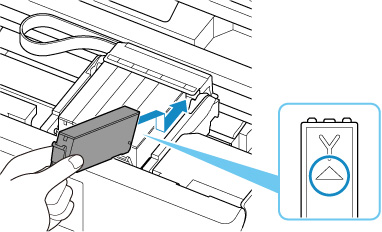
將墨水盒的前端傾斜地插入列印頭。
確保墨水盒的位置與標籤一致。
-
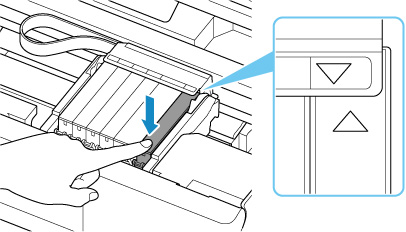
按墨水盒的頂部直至墨水盒穩固地鎖定到位。
 重要事項
重要事項-
如果墨水盒安裝在不正確的位置,將無法列印。 務必按照列印頭固定座上標籤所指的正確位置安裝墨水盒。
-
只有安裝了所有墨水盒,才能進行列印。 請務必安裝所有墨水盒。
-
-
關閉掃描單元/機蓋。
要關閉掃描單元/機蓋,請將其輕輕抬起,然後輕輕放下。
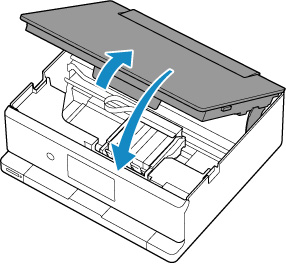 注意
注意-
關閉掃描單元/機蓋時,請小心勿夾住手指。
-
墨水盒的注意事項
重要事項
-
如果取出墨水盒,立即將其更換。 請勿使印表機處於沒有墨水盒的狀態。
-
使用新墨水盒進行更換。 安裝使用過的墨水盒可能會造成噴嘴堵塞。 此外,使用這樣的墨水盒,印表機將無法正確提示何時更換墨水盒。
-
墨水盒一旦被安裝,請勿從印表機取出墨水盒以及將其裸露地放置。 這將造成墨水盒乾涸,重新安裝時印表機可能無法正常工作。 要保持最佳列印品質,請在墨水盒開封後六個月內將其用盡。
注釋
-
即使在列印黑白文件或指定黑白列印時,也可能消耗彩色墨水。 為維護印表機性能而必須進行列印頭標準清潔和列印頭深度清潔時,也會消耗各種墨水。
墨水盒中墨水用盡時,請立即更換一個新的墨水盒。
