放置/取下可列印光碟
放置可列印光碟之前
可列印光碟不同於常用的光碟(BD/DVD/CD等),其標籤面經過了特殊處理,或由噴墨印表機列印。
要在可列印光碟上列印需要以下物品。
-
多用途托盤(本印表機隨附)
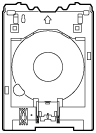
多用途托盤儲存在出紙托盤的多用途托盤儲存倉中。
-
12cm(4.72in)可列印光碟

獲取具有相容IJ列印標籤面的可列印光碟。
放置可列印光碟
要在可列印光碟上列印,將其放在隨附的多用途托盤上,然後將托盤插入印表機。
此步驟同樣適用於從電腦進行列印。
 重要事項
重要事項
-
請在提示您裝入可列印光碟的訊息出現之後,再安裝多用途托盤。 否則會損壞印表機。
 注釋
注釋
-
如果在測試列印紙上進行測試列印,根據紙張類型,印表機可能無法正確讀取紙張大小,無法防止列印到紙張邊緣區域。 測試列印紙張應該用於檢查預設的佈置。
-
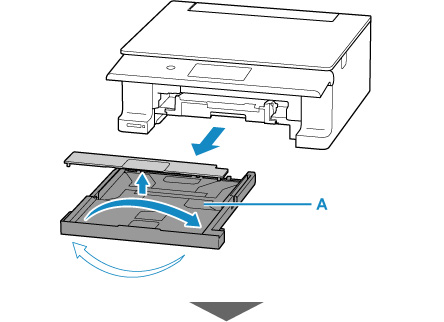
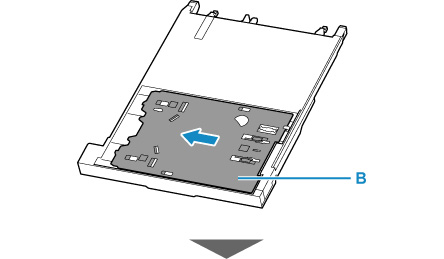
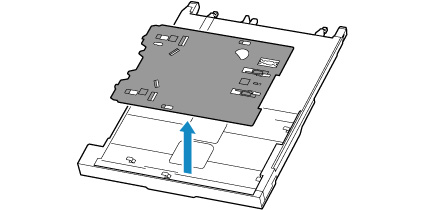
提示裝入可列印光碟的訊息出現時,請將多用途托盤(B)從紙匣(A)背面取下。
將取出的紙匣插回至印表機。
-
將可列印光碟放置到多用途托盤上。
重要事項-
將可列印光碟放置於多用途托盤上之前,請先確認多用途托盤上無污物。
-
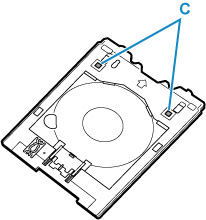
將可列印光碟放置於多用途托盤上時,請勿觸摸光碟的列印面或多用途托盤上的反射鏡(C)。
-
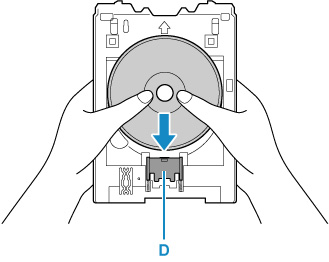
將列印面向上,緊靠底部的擋板(D)向下按可列印光碟,以裝入可列印光碟。
-
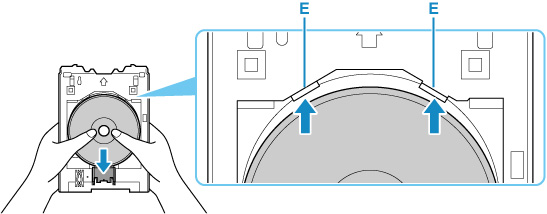
使用可列印光碟向下按壓擋板的同時,將可列印光碟上部插入卡槽(E)。
-
-
檢查多用途托盤的放置位置。
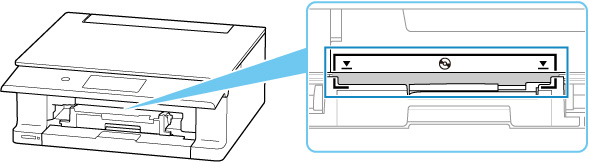
-
將多用途托盤放置到印表機上。
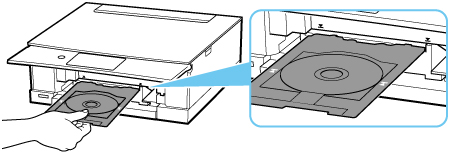
-
沿水平方向平直地插入多用途托盤,直至印表機上的箭頭(
 )與多用途托盤上的箭頭(
 )基本對齊。重要事項
-
插入多用途托盤時,請勿越過印表機上的箭頭(
)。
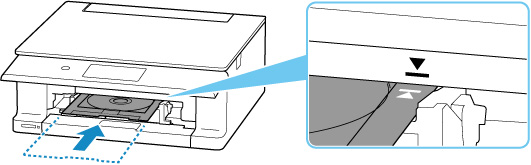
-
注釋
-
經過一段時間後,多用途托盤可能會彈出。 在此情況下,請按照螢幕上的說明重新放置多用途托盤。
取下可列印光碟
-
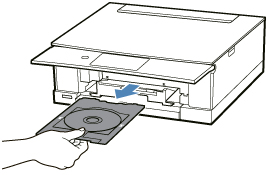
拉出多用途托盤。
-
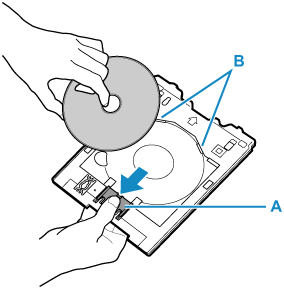
向下按壓擋板(A)的同時,將可列印光碟從多用途托盤的卡槽(B)上取出,將其移除。
重要事項-
從多用途托盤上取出光碟時,請勿接觸列印面。
注釋-
取出光碟前請晾乾列印面。 如果發現列印到多用途托盤或可列印光碟內外直徑的透明區域中,請在晾乾列印面後將其擦拭乾淨。
-
-
將多用途托盤存放在紙匣下方。
