列印與手寫文字合併的相片
您可以使用從印表機列印的手寫頁來列印與手寫文字或手繪圖片合併的相片。
在某些國家或地區,部分功能可能不可用。
手寫頁的說明
本節描述如何填寫手寫頁和填充標記。
-
填寫手寫頁
手寫區域視紙張大小而定。
此處以L大小的紙張為例。
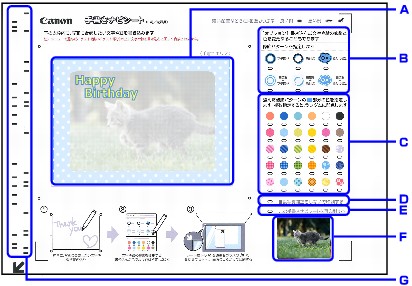
-
A:在圓形區域中,書寫文字並繪製要與相片合併的圖片。
-
B:選擇如何裝飾手寫文字和手繪圖片。
-
C:為手寫文字和手繪圖片選擇顏色或圖案。
-
D:填充此標記即可列印,無需自動相片校正。
 注釋
注釋-
自動相片校正標記未包含在貼紙的手寫頁上。
-
-
E:重新列印手寫頁。 即使填充了其他標記,也會列印不含任何標記的手寫頁。
-
F:將在此處列印合併前的相片。
-
G:將在此處列印包含要列印的相片資訊的條碼。
保持此部件清潔。 如果手寫頁髒污或褶皺,則可能無法正確掃描。
注釋-
貼紙類型選擇區域列印在貼紙的手寫頁上。

填充其中一個標記。 否則,將顯示掃描手寫頁失敗。(Failed to scan handwriting sheet.)。
-
-
書寫文字和繪製圖片
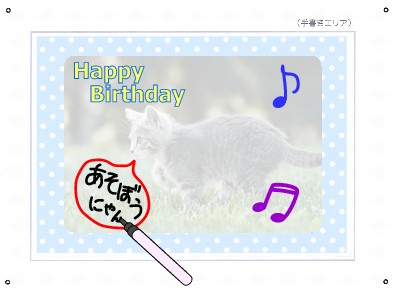
在手寫區域中,書寫文字並繪製要列印的圖片。
 注釋
注釋-
如果手寫區域四個角的
 標記髒污或褶皺,則可能無法正確掃描手寫頁。 保持標記周圍的區域清潔。
 -
在貼紙上列印時,透過穿孔取下貼紙時,相片周圍和手寫區域框線附近的手寫文字和手繪圖片可能會被裁切。
-
使用深色書寫用具清晰地書寫文字並繪製圖片。 諸如螢光色之類的淺色可能無法正確掃描。
-
如果書寫文字或繪製圖片時與手寫區域的列印範本插圖重疊,則文字裝飾效果或框線可能列印不正確。 書寫文字或繪製圖片時避免與插圖重疊。
-
如果手寫文字的顏色與背景相片相似,則可能難以讀取。
-
為與手寫頁的相片相匹配而書寫的文字和繪製的圖片若列印過淺,合併時可能會略有偏移。
-
根據拍攝相片所用相機和相片拍攝方向等因素,相片可能不會以所選佈置列印。 如果發生這種情況,請選擇其他佈置並列印手寫頁。
-
如果手寫文字和手繪圖片的邊緣連接在一起,並且指定了多種顏色或圖案,將為連接的整個範圍指派相同的顏色或圖案。
-
-
填充標記
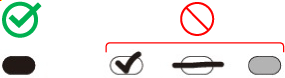
使用深色鉛筆等書寫用具來填充標記。
 注釋
注釋-
如果標記太淺或填充不足,則可能無法正確掃描手寫頁。
-
-
裝飾手寫文字和手繪圖片
填充要使用的裝飾類型的標記。
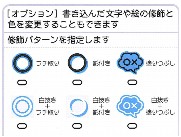
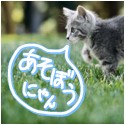
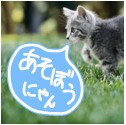
以下列出了一些關於裝飾手寫文字和手繪圖片的範例。
框線
陰影
填充
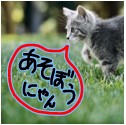
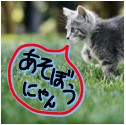
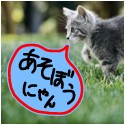
輪廓+框線
輪廓+陰影
輪廓+填充
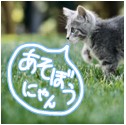
 注釋
注釋-
如果未填充裝飾標記,將在沒有裝飾的情況下進行列印。 但是,如果填充了顏色或圖案標記,將透過自動設定裝飾類型為填充以執行列印。
-
-
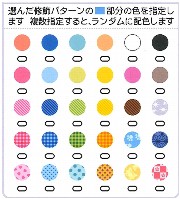
設定顏色或圖案
填充要使用的顏色或圖案的標記。
 注釋
注釋-
如果在未填充裝飾標記的情況下填充顏色或圖案標記,將透過自動設定裝飾類型為填充以執行列印。
-
如果顏色或圖案與背景相片相似,手寫文字可能難以看清。
-
如果選擇諸如檢查圖案之類的圖案,建議指定裝飾類型為填充或輪廓+填充。 其他裝飾類型可能會使圖案難以看清。
-
如果在未填充顏色或圖案標記的情況下填充裝飾標記,將自動設定一種顏色以執行列印。
-
如果指定了多種顏色或圖案,將為手寫文字和手繪圖片進行隨機指派。
-
如果手寫文字和手繪圖片的邊緣連接在一起,並且指定了多種顏色或圖案,將為連接的整個範圍指派相同的顏色或圖案。
-
列印與手寫文字合併的相片
本節描述列印手寫頁、將手寫文字與相片合併並列印的步驟。
-
在主頁螢幕上選擇
 列印(Print)。
 -
選擇
 從記憶卡列印(Print from memory card)。
將顯示記憶卡列印功能表。
-
選擇
 添加手寫內容(Add handwriting)。
 -
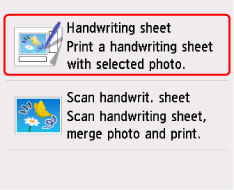
選擇手寫頁(Handwriting sheet)。
-
注釋
-
如果記憶卡上沒有儲存可列印的相片資料,觸控式螢幕上會顯示未儲存所支援類型的資料。(Saved data is not of a supported type.)。
-
如果記憶卡上儲存的相片超過2,000張,則只能列印2,000張最新的相片。
如果要列印較舊相片(其更新時間早於2,000張最新的相片),請減少記憶卡上的相片數量,或將要列印的相片傳輸到其他記憶卡中。
-
-
確認顯示的資訊,然後選擇下一步(Next)。
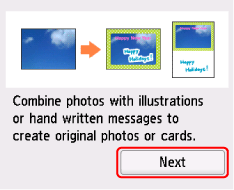
-
再次確認顯示的資訊,然後選擇下一步(Next)。
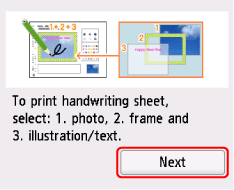
-
選擇要列印的佈置。
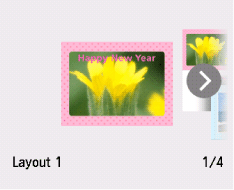
佈置取決於要列印的紙張大小。
- 對於明信片、KG和L大小的紙張:
-
佈置1(Layout 1)、佈置2(Layout 2)、佈置3(Layout 3)
- 貼紙(Stickers)
-
貼紙(Stickers)
如果選擇貼紙(Stickers),請繼續執行步驟12。
-
根據要列印的紙張選擇紙張大小。
-
根據要列印的紙張選擇紙張類型。
-
選擇要列印的相片。
注釋-
其他選項
-
-
選擇畫格。
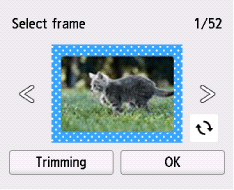
向左或向右滑動以選擇畫格。
也可以點選
 或
或 以選擇畫格。
如果選擇
 ,可以選擇畫格的方向。
如果相片倒置,可以將畫格旋轉180度,使其與相片方向對齊。
-
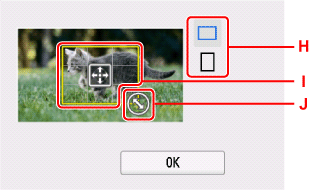
選擇裁剪功能,裁剪相片,然後選擇OK。
將顯示指定裁剪範圍的螢幕。
-
H:選擇以切換裁剪邊框的長寬比例。
-
I:拖曳以定位裁剪邊框。
-
J:拖曳以設定裁剪邊框的大小。
注釋-
即使在確定了裁剪範圍後,也可以取消裁剪。 要取消裁剪,請在重新顯示指定裁剪範圍的螢幕後選擇取消(Cancel)。
-
-
選擇OK。
如果選擇佈置為貼紙(Stickers),請繼續執行步驟17。
-
選擇要合併的範本插圖和文字,然後選擇OK。
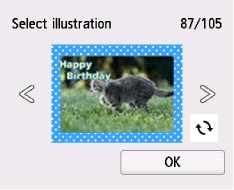
向左或向右滑動以選擇範本插圖和文字。
也可以點選
或以選擇範本插圖和文字。如果選擇
,可以選擇範本插圖和文字的方向。如果相片倒置,可以將範本插圖和文字旋轉180度,使其與相片方向對齊。
-
按照螢幕上的說明在紙匣中裝入A4大小的一般紙張。
-
點選彩色(Color)。
將列印手寫頁。
 重要事項
重要事項-
如果在列印手寫頁後在記憶卡上新增或刪除相片,則在掃描手寫頁時相片可能無法正確列印。 列印手寫頁後,在掃描手寫頁之前,請勿變更記憶卡上的檔案。
-
-
在手寫頁上填充標記,然後書寫文字並繪製圖片以與相片合併。
-
選擇掃描手寫頁(Scan handwrit. sheet)。
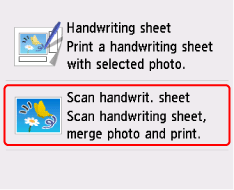
-
按照螢幕上的說明將包含手寫文字的手寫頁放置在原稿玻璃上,然後選擇OK。
將手寫文字面向下放置,將手寫頁左上角的
 標記與原稿玻璃上的校準標記(
 )對齊,然後關閉文件蓋板。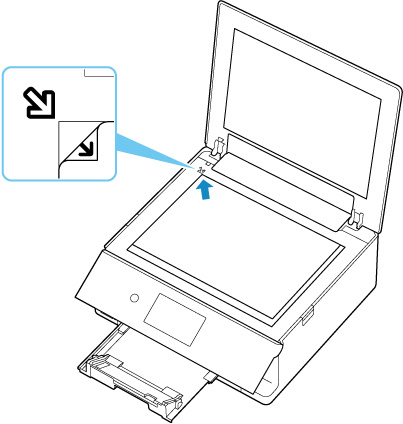
-
按照螢幕上的說明將要列印的紙張裝入後端托盤中,然後選擇OK。
裝入步驟10和11中選擇的紙張或貼紙。
-
指定要列印的份數。
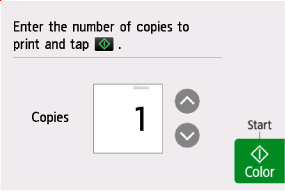
點選
 或
或 以指定份數。
按住可以10份為單位指定份數。
也可以滑動數字進行指定。
-
點選彩色(Color)。
已掃描手寫頁,並且已列印相片,將手寫區域的內容與相片合併。
列印完成前,請勿移動手寫頁。
列印完成後,從原稿玻璃取下手寫頁。
重要事項
-
如果觸控式螢幕上顯示掃描手寫頁失敗。(Failed to scan handwriting sheet.),請選擇OK並檢查以下內容。
-
原稿玻璃表面或手寫頁是否髒污?
-
手寫頁是否以正確的一面向下裝入正確的位置?
-
手寫頁上條碼附近的區域是否髒污?
-
您使用的是彩色紙張嗎?
執行上述檢查後,再次列印或掃描手寫頁。 再次列印手寫頁時,請正確裝入A4大小的一般白紙。
-
-
相片列印完成前,請勿取出記憶卡。
注釋
-
根據相片拍攝方式和影像編輯方式等因素,影像列印結果可能會上下顛倒。 如果發生這種情況,請將紙張倒置。
