打印融入手写文本的照片
可以使用从打印机打印的手写页打印融入手写文本或手绘图片的照片。
部分功能在某些国家或地区可能不可用。
手写页的说明
本节介绍如何填写手写页和填充标记。
-
填写手写页
手写区域取决于纸张尺寸。
在此处的示例中,使用的是L尺寸的纸张。
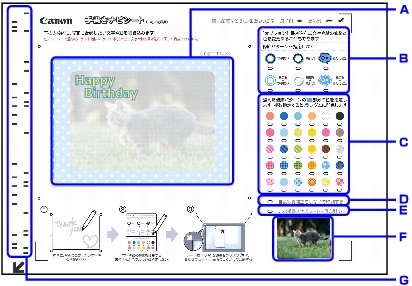
-
A:在圆形区域中,书写和绘制要与照片合为一体的文本和图片。
-
B:选择手写文本和手绘图片的装饰。
-
C:选择手写文本和手绘图片的颜色或图案。
-
D:填充此标记后,打印时不会自动修正照片。
 注释
注释-
自动照片修正标记不包含在贴纸的手写页上。
-
-
E:再次打印手写页。 即使填充了其他标记,也会打印无任何标记的手写页。
-
F:合并前的照片印在此处。
-
G:包含要打印照片的相关信息的条形码印在此处。
保持此部分干净清洁。 如果脏污或褶皱,可能无法正确扫描手写页。
注释-
贴纸的手写页上印有一个用于选择贴纸类型的区域。

填充其中一个标记。 如果不填充,将显示扫描手写页失败。。
-
-
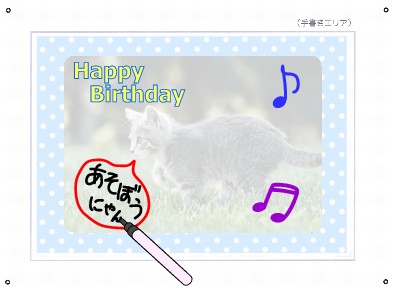
书写文本和绘制图片
在手写区域中,书写和绘制要打印的文本和图片。
 注释
注释-
如果手写区域四个角上的
 标记内的区域脏污或褶皱,可能无法正确扫描手写页。 保持标记内的区域干净清洁。
 -
在贴纸上打印时,如果沿打的孔将贴纸撕下,照片周围以及手写区域边界附近的手写文本和手绘图片可能会被裁切掉。
-
使用深色书写工具清晰书写文本和绘制图片。 浅色(如荧光色)可能无法正确扫描。
-
如果书写的文本或绘制的图片与手写区域上打印的模板插图重叠,可能无法正确打印文本装饰效果或边框。 请避免书写的文本或绘制的图片与插图重叠。
-
如果手写文本的颜色与背景照片相近,则可能会难以辨认。
-
如果手写页照片打印得太淡,为与其合为一体而书写的文本和绘制的图片在合并时可能会出现轻微偏移。
-
根据拍摄照片时使用的相机和拍摄方向等因素,照片可能无法按照所选的布局进行打印。 如果发生这种情况,请选择另一种布局并打印手写页。
-
如果手写文本和手绘图片的边缘相连,并且指定了多种颜色或图案,则将为相连的整个范围分配同一种颜色或图案。
-
-
填充标记
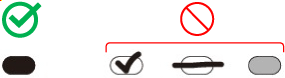
使用深色铅笔等书写工具填充标记。
 注释
注释-
如果标记太浅或未填充满,可能无法正确扫描手写页。
-
-
装饰手写文本和手绘图片
填充要使用的装饰类型标记。
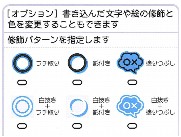
装饰手写文本和手绘图片的一些示例如下所示。
边框
阴影
填充
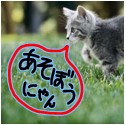
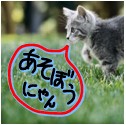
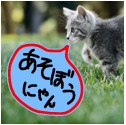
轮廓 + 边框
轮廓 + 阴影
轮廓 + 填充
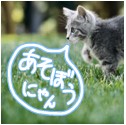
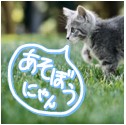
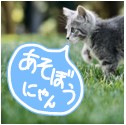 注释
注释-
如果未填充装饰标记,则将执行无装饰打印。 但是,如果填充了颜色或图案标记,则执行打印时,会自动将装饰类型设置为“填充”。
-
-
设置颜色或图案
填充要使用的颜色或图案标记。
 注释
注释-
如果填充了颜色或图案标记而未填充装饰标记,则执行打印时,会自动将装饰类型设置为“填充”。
-
如果颜色或图案与背景照片相近,则手写文本可能会难以辨认。
-
如果选择了图案(如格子图案),则建议将装饰类型指定为“填充”或“轮廓 + 填充”。 其他装饰类型可能会使图案难以辨认。
-
如果填充了装饰标记而未填充颜色或图案标记,则执行打印时,会自动设置一种颜色。
-
如果指定多种颜色或图案,则将随机分配给手写文本和手绘图片。
-
如果手写文本和手绘图片的边缘相连,并且指定了多种颜色或图案,则将为相连的整个范围分配同一种颜色或图案。
-
打印融入手写文本的照片
本节介绍打印手写页、将手写文本与照片合为一体以及打印的步骤。
-
在主页屏幕上选择
 打印。
打印。 -
选择
 从存储卡打印。
显示存储卡打印菜单。
-
选择
 添加手写内容。
 -
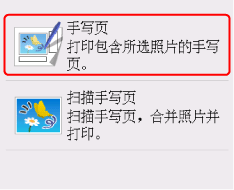
选择手写页。
-
注释
-
如果存储卡上没有保存可打印的照片数据,触摸屏上会显示未保存所支持类型的数据。。
-
如果存储卡上保存的照片超过2,000张,则只能打印最近的2,000张照片。
如果要打印以前的照片(在最近的2,000张照片之前更新的照片),请减少存储卡上的照片数量或将要打印的照片传输到另一张存储卡。
-
-
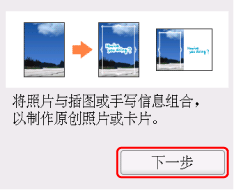
确认显示的信息,然后选择下一步。
-
再次确认显示的信息,然后选择下一步。
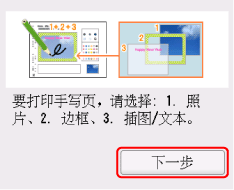
-
选择要打印的布局。
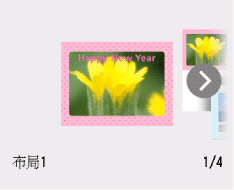
布局取决于要打印的纸张尺寸。
- 对于明信片、KG和L尺寸的纸张:
-
布局1、布局2、布局3
- 贴纸
-
贴纸
如果选择了贴纸,请转到步骤12。
-
根据要打印的纸张选择纸张尺寸。
-
根据要打印的纸张选择纸张类型。
-
选择要打印的照片。
注释-
其他选项
-
-
选择边框。
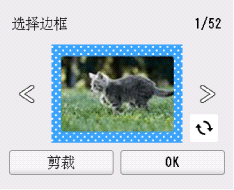
向左或向右滑动以选择边框。
也可以点击
 或
或 选择边框。
选择边框。如果选择
 ,可以选择边框的方向。
如果照片倒置,可以将边框旋转180度,使其与照片的方向对齐。
-
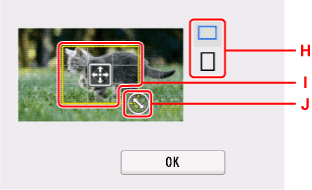
选择剪裁,剪裁照片,然后选择OK。
将出现指定剪裁范围的屏幕。
-
H:选择以切换剪裁边框的长宽比例。
-
I:拖动以指定剪裁边框的位置。
-
J:拖动以设置剪裁边框的尺寸。
注释-
即使在确定剪裁范围后,也可以取消剪裁。 要取消剪裁,请在指定剪裁范围的屏幕重新出现后选择取消。
-
-
选择OK。
如果将布局选择为贴纸,请转到步骤17。
-
选择要合并的模板插图和文本,然后选择OK。
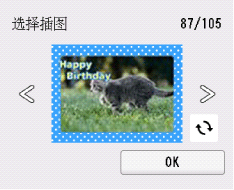
向左或向右滑动以选择模板插图和文本。
也可以点击
或选择模板插图和文本。如果选择
,可以选择模板插图和文本的方向。如果照片倒置,可以将模板插图和文本旋转180度,使其与照片的方向对齐。
-
按照屏幕上的说明将A4尺寸的普通纸装入纸盒。
-
点击彩色。
打印手写页。
 重要事项
重要事项-
如果在打印手写页后在存储卡上添加或删除照片,则在扫描手写页时,照片可能无法正确打印。 打印手写页后,在扫描手写页之前,请勿更改存储卡上的文件。
-
-
在手写页上填充标记,书写并绘制要与照片合为一体的文本和图片。
-
选择扫描手写页。
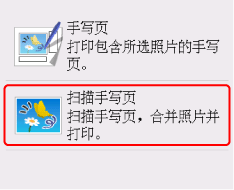
-
按照屏幕上的说明在稿台玻璃上放置带有手写文本的手写页,然后选择OK。
将带有手写文本的一面朝下放置,将手写页左上角的
 标记与稿台玻璃上的对齐标记(
 )对齐,然后关闭文档盖板。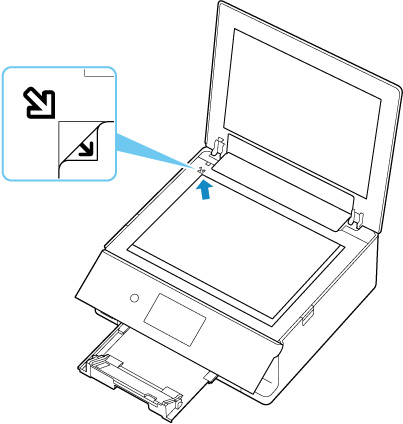
-
按照屏幕上的说明在后端托盘中装入要打印的纸张,然后选择OK。
装入步骤10和11中选择的纸张或贴纸。
-
指定要打印的份数。
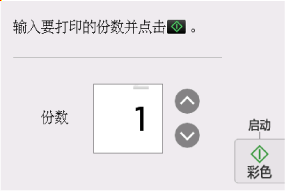
点击
 或
或 以指定份数。
按住可以10份为单位指定份数。
也可以通过滑动数字来指定。
-
点击彩色。
将扫描手写页,并打印照片,其中手写区域内容与照片合为一体。
在打印完成前,请勿移动手写页。
打印完成后,从稿台玻璃中取出手写页。
重要事项
-
如果触摸屏上显示扫描手写页失败。,请选择OK,然后进行如下检查。
-
稿台玻璃的表面或手写页是否脏污?
-
是否将手写页装入正确的位置且正确的一面朝下?
-
手写页上条形码附近的区域是否脏污?
-
是否使用的是彩色纸张?
执行上述检查后,再次打印或扫描手写页。 再次打印手写页时,正确装入A4尺寸的普通白纸。
-
-
在照片打印完成前,请勿取出存储卡。
注释
-
图像可能会倒置打印,具体取决于拍摄照片的方式以及编辑图像的方式等因素。 如果发生这种情况,请倒置装入纸张。
