Använda pekskärm
HEM-skärmen visas på pekskärmen när skrivaren sätts på.
Tryck lätt på skärmen HEM på pekskärmen med fingerspetsen för att välja olika menyer för kopiering, skanning och andra funktioner.
HEM-skärm
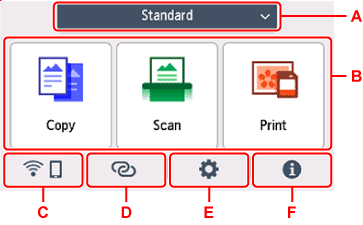
- A: Växla HEM-skärmen
-
Det finns tre typer av HEM-skärmar utöver HEM-standardskärmen. Du kan växla till vilken som helst av HEM-skärmarna.
Ikonen
 visas om ett lösenord har angetts för HEM-skärmen och det är upplåst.
 - B: Basmenyn
-
Välj om du vill kopiera eller skanna med manöverpanelen.
- C: Nätverk
-
Visar aktuell nätverksstatus. Välj om du vill visa grundläggande nätverksinformation eller ändra nätverksinställningarna.
Ikonen varierar beroende på nätverket eller nätverksstatusen.
 Wi-Fi är aktiverat och skrivaren är ansluten till den trådlösa routern.
 Obs!
Obs!-
Ikonen ändras beroende på signalens status.
(Signalstyrka: 81 % eller mer): Du kan använda skrivaren via Wi-Fi utan problem. (Signalstyrka: 51 % eller mer): Problem som att skrivaren inte kan skriva ut kan uppstå vid den här nätverksstatusen. Vi rekommenderar att du ställer skrivaren nära den trådlösa routern.
 (Signalstyrka: 50 % eller mindre): Problem som att skrivaren inte kan skriva ut kan uppstå. Ställ skrivaren nära den trådlösa routern.
 Wi-Fi är aktiverat men skrivaren är inte ansluten till den trådlösa routern.
 Trådlöst direkt är aktiverat.
 Wi-Fi och Trådlöst direkt är inaktiverade.
 -
- D: Trådlös anslutning
-
Välj om du vill ansluta skrivaren till en smarttelefon eller surfplatta via Wi-Fi med en enkel trådlös anslutning.
Tryck på den här knappen för att visa en bekräftelseskärm där du kan starta en anslutning.
Skrivaren har redan satts i vänteläget för enkel trådlös anslutning och smarttelefon när
 visas.
 - E: Konfiguration
-
Visar skrivarens inställningsmenyer eller underhållsmenyer.
 (NEW) märket visas när det finns ny information från PIXMA/MAXIFY Cloud Link.
 - F: Ledtråd
-
Visar snabbguide om sådana procedurer som påfyllning av papper och felsökning och sådan information som beräknad bläcknivå och systeminformation.
Om du ställer in Meddelandeinställningar (Notification settings) på Aktivera visas
 (NEW) när ett meddelande skickas till Canon.
Obs!
-
Mer information om hur du ändrar inställningar finns i Ändra inställningar från Manöverpanelen
Ikoner på pekskärmen
När du använder pekskärmen visas vissa ikoner på pekskärmen.
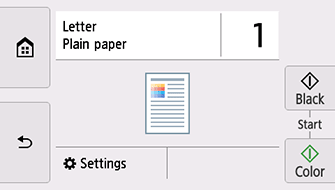
 (HEM (HOME))
- Visar HEM-skärmen.
 (Bakåt (Back))
- Återgår till den föregående skärmen på pekskärmen.
 (Svart (Black))
- Startar svartvit kopiering, skanning osv.
 (Färg (Color))
- Startar färgkopiering, skanning osv.
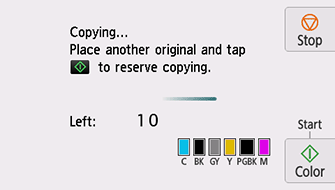
 (Stopp (Stop))
- Avbryter en pågående utskrift, kopiering eller skanning.
Basfunktion för pekskärmen
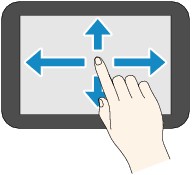
Tryck lätt på pekskärmen eller flytta fingret för att komma åt olika funktioner och inställningar.
 Viktigt!
-
När du använder pekskärmen ska du undvika att göra följande eftersom det kan leda till att skrivaren fungerar dåligt eller till skador på skrivaren.
-
Trycka hårt på pekskärmen.
-
Trycka på pekskärmen med något annat än fingret (i synnerhet vassa föremål, som pennspetsar, eller med naglarna).
-
Trycka på pekskärmen med blöta eller smutsiga händer.
-
Placera något föremål på pekskärmen.
-
-
Fäst inget skydd på pekskärmen. Om du tar bort det kan pekskärmen skadas.
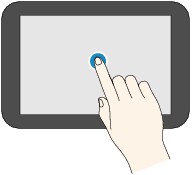
Knacka
Tryck lätt med fingret och släpp direkt.
Används för att välja ett objekt eller foto på skärmen.
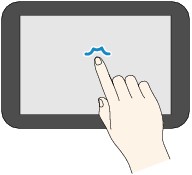
Tryck
Tryck lätt med fingret.
Om du vill gå framåt (eller bakåt) kontinuerligt i menyer eller foton fortsätter du att trycka på tecknet för framåt (eller bakåt).
Svep
Svep med fingret på skärmen, uppåt, nedåt, till vänster eller till höger.
Används för att växla mellan menyer eller gå framåt eller bakåt i foton.
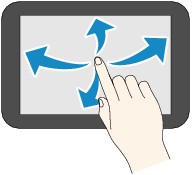
Dra
Tryck lätt på skärmen och flytta fingret uppåt, nedåt, till vänster eller till höger.
Används för att visa listor med objekt eller dra i reglage.