
Kopiera foton
Du kan scanna och skriva ut foton på en gång.
-
Välj
 Kopiera (Copy) på HEM-skärmen.
 -
Välj
 Fotokopia (Photo copy).
 -
Läs anvisningarna på skärmen och välj OK.
-
Lägg det utskrivna fotot på glaset enligt anvisningarna på skärmen och tryck på OK.
När skanningen är klar visas bekräftelseskärmen för utskriftsinställningar.
-
Ange inställningarna efter behov.
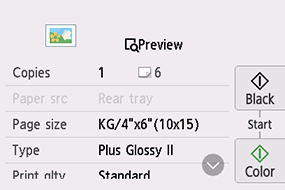
Svep för att visa inställningsalternativ och välj ett inställningsalternativ för att visa inställningarna. Välj för att ange inställningen.
 Obs!
Obs!-
Genom att välja Förh.granska (Preview) kan du förhandsgranska en bild av utskriften på förhandsgranskningsskärmen. Svep över bilden när du vill ändra visningen.
Om
 visas på fotot så har det utskrivna fotot kanske inte scannats på rätt sätt. Scanna om fotot.
Följande inställningar kan ändras.
-
Kopior (Copies)
Ange antalet kopior.
-
Pappersk. (Paper src)
Papperskällan är inställd på Bakre fack (Rear tray).
-
Sidstorlek (Page size)
Välj sidstorlek.
-
Medietyp (Type) (Mediatyp)
Välj typ av media.
-
Utsk.kval (Print qlty) (Utskriftskvalitet)
Välj utskriftskvalitet efter originalet.
-
Ram (Border) (Utskrift med/utan ramar)
Välj utskrift med eller utan ramar.
-
Fotokorr. (Photo fix)
Välj Autofotokorr. (Auto photo fix), Tonkorrigering (Fade restoration) eller Ingen korrigering (No correction).
Obs!-
Om Autofotokorr. (Auto photo fix) har valts korrigerar skrivaren den skannade bilden automatiskt.
-
Om Tonkorrigering (Fade restoration) har valts korrigerar skrivaren den skannade bilden som har blekts med tiden.
-
Om Ingen korrigering (No correction) har valts skrivs den skannade bilden ut utan korrigering på skrivaren.
-
-
-
Tryck på Svart (Black) eller Färg (Color).
Skrivaren börjar skriva ut.
