
 Skriveren skriver ikke ut

-
Kontroll 1 Pass på at skriveren er slått på.
Hvis ikke, kontrollerer du at skriveren er riktig tilkoblet, og trykker på PÅ-knappen for å slå på.
PÅ (ON)-lampen blinker mens skriveren starter opp. Vent til lampen PÅ (ON) slutter å blinke og lyser.
 Merk
Merk-
Hvis du skriver ut mye data, for eksempel bilder eller annen grafikk, kan det ta lengre tid før utskriften starter. PÅ (ON)-lampen blinker mens datamaskinen behandler data og sender dem til skriveren. Vent til utskriften starter.
-
-
Kontroll 2 Kontroller at papirutmatingsbrettet er i normal utskriftsposisjon.
Når du ikke bruker flerbruksskuffen, trekker du papirutmatingsbrettet ut på forsiden til du ser et
 og velger OK på berøringsskjermen.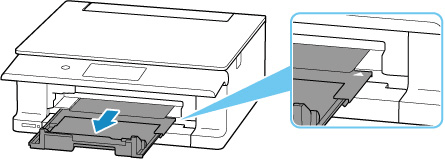
-
Kontroll 3 Sørg for at kassetten er riktig satt inn.
Hvis det er en gjenstand under skriveren, kan ikke kassetten settes inn riktig, og papiret blir kanskje ikke matet riktig.
Pass på at det ikke er noen gjenstander under skriveren, og skyv kassetten flatt inn i skriveren til den stopper.
-
Kontroll 4 Pass på at skriveren er riktig koblet til datamaskinen.
Hvis du bruker en USB-kabel, må du sørge for at den sitter riktig i både skriveren og datamaskinen. Når USB-kabelen er riktig koblet til, kontrollerer du følgende:
-
Hvis du bruker en reléenhet som for eksempel en USB-hub, må du koble den fra, koble skriveren direkte til datamaskinen og prøve å skrive ut på nytt. Hvis utskriften starter som normalt, er det et problem med releenheten. Kontakt leverandøren av reléenheten.
-
Det kan også være problemer med USB-kabelen. Bytt ut USB-kabelen og forsøk å skrive ut på nytt.
Hvis du bruker skriveren med en nettverkstilkobling, sørg for at skriveren er satt opp korrekt for nettverksbruk.
- Finner ikke skriveren i nettverket (Windows/macOS)
Merk-
Wi-Fi Connection Assistant lar deg diagnostisere og reparere nettverksstatusen.
Trykk på koblingen nedenfor for å laste ned og installere Wi-Fi Connection Assistant.
Se nedenfor angående oppstart av Wi-Fi Connection Assistant.
-
For Windows:
-
For macOS:
-
-
-
Kontroll 5 Kontroller at papirinnstillingene samsvarer med informasjonen som er angitt for bakskuffen eller kassetten.
Hvis papirinnstillingene ikke stemmer med informasjonen som er angitt for bakskuffen eller kassetten, vises en feilmelding på betjeningspanelet. Følg instruksjonene på betjeningspanelet for å løse problemet.
Merk-
Du kan velge om du vil få vist meldingen som hindrer feilutskrift.
-
Slik bruker du skriverens betjeningspanel for å endre visningsinnstillingen for meldingen ved utskrift:
-
Slik bruker du skriverdriveren for å endre visningsinnstillingen for meldingen ved utskrift:
- Endre driftsmodus for Skriveren (Windows)
- Endre driftsmodus for Skriveren (macOS)
-
-
-
Kontroll 6 Hvis du skriver ut fra en datamaskin, sletter du unødvendige utskriftsjobber.
-
For Windows:
-
For macOS:
-
-
Kontroll 7 Er skriverens skriverdriver valgt når det skrives ut?
Skriveren skriver ikke ut riktig hvis du bruker en skriverdriver for en annen skriver.
-
For Windows:
Kontroller at "Canon XXX series" (der "XXX" er navnet til skriveren (printer's)) er valgt i dialogboksen for utskrift.
Merk-
Hvis flere skrivere er registrert på datamaskinen, angir du skriveren som standardskriver hvis du ønsker å gjøre den til standardvalget.
-
-
For macOS:
Kontroller at navnet på skriveren er valgt for Skriver (Printer) i dialogboksen for utskrift.
Merk-
Hvis flere skrivere er registrert på datamaskinen, velger du Angi som standardskriver (Set as Default Printer) fra Systemvalg (System Preferences) > Skrivere og skannere (Printers & Scanners) for skriveren for å gjøre den til standardvalget.
-
-
-
Kontroll 8 Prøver du å skrive ut en stor datafil? (Windows)
Hvis du prøver å skrive ut en stor datafil, kan det ta lang tid før utskriften starter.
Hvis skriveren ikke begynner å skrive ut etter en viss periode, velger du På (On) for Forhindring av tap av utskriftsdata (Prevention of Print Data Loss) i dialogboksen Utskriftsalternativer (Print Options).
Se Beskrivelsen av fanen for sideoppsett for mer informasjon.
 Viktig!
- Hvis du velger På (On) for Forhindring av tap av utskriftsdata (Prevention of Print Data Loss), kan det redusere utskriftskvaliteten.
- Når utskriften er fullført, velger du Av (Off) for Forhindring av tap av utskriftsdata (Prevention of Print Data Loss).
-
Kontroll 9 Start datamaskinen på nytt hvis du skriver ut fra datamaskinen.
Start datamaskinen på nytt, og prøv å skrive ut på nytt.
Viktig!-
For Windows:
Hvis du vil starte datamaskinen på nytt, velger du Start på nytt (Restart) i stedet for Slå av (Shut down).
-
