
 Tilkobling med Wireless Direct

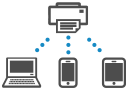
Du kan koble enheter (f.eks. datamaskin, smarttelefon eller nettbrett) til skriveren ved hjelp av metodene nedenfor.
-
Trådløs tilkobling (koble enheter via en trådløs ruter)
-
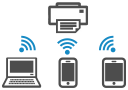
Direkte trådløs tilkobling (koble til enheter direkte uten en trådløs ruter)
Denne delen beskriver direkte trådløs tilkobling, som gjør det mulig å skrive ut ved å koble enhetene til skriveren direkte.
 Viktig!
-
Du kan koble skriveren til opp til 5 enheter samtidig med Wireless Direct.
-
Kontroller bruksbegrensningene, og koble skriveren til direkte tilkobling.
Koble en smarttelefon/nettbrett/datamaskin til skriveren
Aktiver Wi-Fi-funksjonen på smarttelefonen/nettbrettet/datamaskinen.
Aktiver Wi-Fii innstillingsmenyen på smarttelefonen/nettbrettet/datamaskinen.
For instruksjoner om å aktivere Wi-Fi-funksjonen, se instruksjonhåndboken til din smarttelefon/nettbrett/datamaskinen.
Velg
 (Oppsett (Setup)) på HJEM (HOME)-skjermbildet.
Velg Enhetsinnstillinger (Printer settings)
Velg LAN-innstillinger (LAN settings)
Velg Direkte trådløs tilkobling (Wireless Direct).
Velg Koble til smarttelefon (Connect to smartphone).
Velg iPhone/iPad for å koble til en iPhone/iPad, Android-enheter (Android device) for å koble til en Android-enhet og Andre (Others) for å koble til en annen enhet.
-
iPhone/iPad
-
Velg QR-kode (QR Code).
-
Skann QR-kodene som vises med en standard kamera-app på iPhone/iPad eller appen
 til smarttelefon/nettbrett.
iPhone/iPad er koblet til skriveren.
 Merk
Merk-
Hvis QR-koden ikke kan leses, velger du
 (Tilbake) i skjermbildet med QR-koden, og kobler til skriveren fra Koble til smarttelefon (Connect to smartphone) > Andre (Others).
-
-
Android-enheter (Android device)
-
Velg QR-kode (QR Code).
-
Skann QR-koden som vises, med Android-enheten på en av følgende måter.
-
Velg nettverk og Wi-Fi for Android-enhetens innstillinger. Velg QR-kode (QR code)-ikonet til høyre for Legg til nettverk (Add network) nederst på listen over Wi-Fi-tilkoblinger og skann QR-koden.
-
Skann QR-koden som vises med en standard kamera-app på Android eller appen
til smarttelefon/nettbrett. -
Skann den viste QR-koden med en QR-kodeleseapp.
Android-enheten er koblet til skriveren.
Merk- Direkte trådløs tilkobling med QR-kode kan brukes med Android 5.0 eller nyere.
- Det er tilgjengelig i Android 10 eller senere for å skanne QR-kode fra innstillingen og lese QR-kode med Android-standardkameraet.
- Avhengig av smarttelefonen/nettbrettet kan det hende at QR-koden ikke kan leses.
- Hvis QR-koden ikke kan leses, velger du (Tilbake) i skjermbildet med QR-koden, og kobler til skriveren fra Koble til smarttelefon (Connect to smartphone) > Andre (Others).
-
-
-
Andre (Others)
-
Velg Neste (Next).
Nettverksnavn (SSID) (Network name (SSID)) og Passord (Password)vises.
Merk-
Hvis du vil vise passordet, velger du Vis passord (Show password). Hvis du vil skjule passordet, velger du Skjul passord (Hide password).
-
Du må bruke passordet når du kobler en smarttelefon/nettbrett/datamaskin til skriveren.
-
-
Velg "DIRECT-XXXX-Modellnavn" ("X" representerer alfanumeriske tegn) på smarttelefonen/nettbrettet/datamaskinen.
-
Legg inn Passord (Password) på smarttelefonen/nettbrettet/datamaskinen.
Smarttelefonen/nettbrettet/datamaskinen er koblet til skriveren.
Merk-
Hvis skriveren er konfigurert til å vise et bekreftelsesskjermbilde i Bekreftelse på tilk.forespørsel (Connection request confirmation) for å Endre innstilling for direkte trådløs tilkobling når enheten som er kompatibel med direkte trådløs tilkobling, kobles til skriveren, vises det et bekreftelsesskjermbilde på skriverens betjeningspanel som ber om tillatelse til å koble til.
Kontroller at navnet på betjeningspanelet er det samme som navnet på den trådløse kommunikasjonsenheten din, og velg Ja (Yes).
-
-
-
Du kan skrive ut fra smarttelefonen eller nettbrettet ved å installere appen. Last ned fra App Store og Google Play.
Endre innstilling for direkte trådløs tilkobling
Endre innstillingene for direkte trådløs tilkobling slik det beskrives under.
Kontroller at skriveren er slått på.
Velg
(Oppsett (Setup)) i HJEM (HOME)-skjermbildet og velg Enhetsinnstillinger (Printer settings).Velg LAN-innstillinger (LAN settings)
Velg Direkte trådløs tilkobling (Wireless Direct).
Merk-
For å endre innstillingene for direkte tilkobling, må du først aktivere direkte tilkobling.
Velg Akt./deakt. dir. trådløs tilkobling (Enable/disable Wireless Direct) på menyskjermbildet som vises når du velger og Direkte trådløs tilkobling (Wireless Direct) aktiverer direkte trådløs tilkobling.
-
Velg innstillingselement.
Bla ned om nødvendig.
Se innstillinger (See settings)
Innstillingsverdiene for bruk av skriveren med Wireless Direct vises.
Endre nettverksnavn (SSID) (Change network name (SSID))
Endre identifikatoren (SSID) for direkte trådløs tilkobling.
Identifikatoren (SSID) er skriverens navn (enhetsnavnet) som vises på en Wi-Fi Direct-kompatibel enhet.
Følg fremgangsmåten nedenfor for å endre identifikatoren (SSID).
-
Konfigurere manuelt
-
Velg den viste identifikatoren (SSID).
-
Bytt med tastaturet som vises.
-
Når du er ferdig med å gjøre endringer, velger du OK.
-
-
Angi automatisk
-
Velg Autooppdatering (Auto update).
-
Velg Ja (Yes).
Du kan kontrollere den oppdaterte innstillingen.
Merk-
Hvis du vil vise passordet, velger du Vis passord (Show password). Hvis du vil skjule passordet, velger du Skjul passord (Hide password).
-
-
Endre passord (Change password)
Endre passordet for direkte trådløs tilkobling.
-
Konfigurere manuelt
-
Velg Bytte manuelt (Change manually).
-
Velg passordet som vises.
-
Legg inn det nye passordet (10 tegn).
Bytt med tastaturet som vises.
-
Når du er ferdig med å gjøre endringer, velger du OK.
-
-
Angi automatisk
-
Velg Autooppdatering (Auto update).
-
Velg Ja (Yes).
Du kan kontrollere den oppdaterte innstillingen.
Merk-
Hvis du vil vise passordet, velger du Vis passord (Show password). Hvis du vil skjule passordet, velger du Skjul passord (Hide password).
-
-
Bekreftelse på tilk.forespørsel (Connection request confirmation)
Endre innstillingen for bekreftelsesskjermbildet når en Wi-Fi Direct-kompatibel enhet kobler seg til skriveren.
Hvis du vil at skriveren skal vise skjermen for å informere deg om at en Wi-Fi Direct-kompatibel enhet kobler til skriveren, velger du PÅ (ON).
Viktig!-
For å hindre uautorisert tilgang, anbefaler vi at du velger innstillingen som viser bekreftelsesskjermbildet.
-
Bytt mellom 2.4GHz/5GHz (2.4GHz/5GHz Switch)
Endre frekvensen som brukes for direkte trådløs tilkobling.
Når du bruker direkte trådløs tilkobling (2,4 GHz), kan tilkoblingen til nærliggende Bluetooth-høyttalere bli avbrutt fra tid til annen. Hvis du bytter til 5 GHz, vil problemet i så fall reduseres.
Merk
-
Hvis du endrer innstillingen for direkte trådløs tilkobling av skriveren, må du også endre innstillingen for trådløs ruter på enheten.
