
Copia fronte/retro
È possibile copiare due pagine di originale sulle due facciate di un singolo foglio.
 Nota
Nota
-
È anche possibile selezionare direttamente la copia fronte/retro selezionando il layout nella schermata di standby di copia.
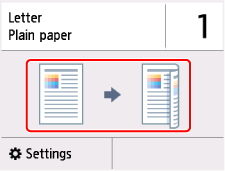
Selezionare Impostaz. (Settings) nella schermata di standby di copia per visualizzare la schermata delle impostazioni di stampa, selezionare Su 2 lati (2-sided) per Imp. st. Su 2 lati (2-sidedPrintSetting), quindi selezionare OK.
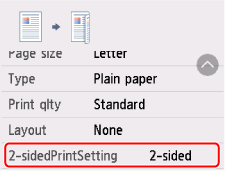
Se si seleziona Avanzate (Advanced) con l'impostazione Su 2 lati (2-sided) selezionata, è possibile specificare l'orientamento e il lato di pinzatura dell'originale
-
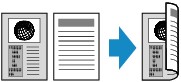
Quando si seleziona Orientamento: verticale (Orientation: Portrait) e Uscita: rileg. lunga (Output: Long side bind):
-
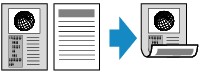
Quando si seleziona Orientamento: verticale (Orientation: Portrait) e Uscita: rileg. corta (Output: Short side bind):
-
Quando si seleziona Orientamento: orizzont. (Orientation: Landscape) e Uscita: rileg. lunga (Output: Long side bind):

-
Quando si seleziona Orientamento: orizzont. (Orientation: Landscape) e Uscita: rileg. corta (Output: Short side bind):

Dopo avere selezionato il lato di pinzatura, è possibile selezionare se utilizzare la schermata di anteprima. Se si seleziona ATTIVATO (ON), viene visualizzata la schermata di anteprima nella quale è possibile controllare l'orientamento.
Nota
-
Se viene visualizzato il messaggio Memoria piena. Impossibile continuare elabor. (Cannot process because device memory is full.) sul touchscreen durante la scansione, impostare Qual. st. (Print qlty) su Standard ed eseguire nuovamente la copia. Se il problema persiste, impostare Qual. st. (Print qlty) su Bozza (Draft) ed eseguire nuovamente la copia.
Quando si controlla l'orientamento:
Quando si utilizza la schermata di anteprima, questa viene visualizzata prima che inizi la copia in modo che sia possibile controllare l'orientamento.
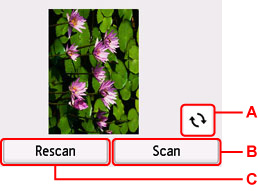
-
A: Selezionare per ruotare l'originale di 180 gradi.
-
B: Selezionare per iniziare la scansione dell'originale.
-
C: Selezionare per effettuare nuovamente la scansione dell'originale.
Al completamento della scansione:
La schermata di conferma viene visualizzata dopo la scansione di ciascun foglio dell'originale.
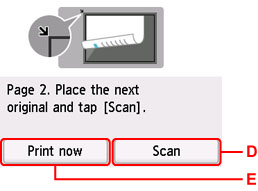
-
D: Selezionare per avviare la scansione dell'originale.
Dopo la scansione, rimuovere il foglio dell'originale dal piano di lettura e caricare il foglio successivo sul piano di lettura, quindi selezionare Scansione (Scan).
-
E: Selezionare per avviare la copia dell'originale già sottoposto a scansione.
Nota
-
È possibile aggiungere il processo di copia durante la stampa.
