
Esecuzione di copie
In questa sezione viene descritta la procedura di base per l'esecuzione di copie standard.
-
Selezionare
 Copia (Copy) nella schermata HOME.
 -
Selezionare
 Copia standard (Standard copy).
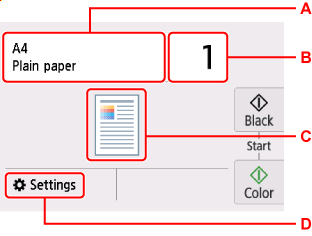
Viene visualizzata la schermata di standby Copia.
-
Specificare le impostazioni in base alle esigenze.
-
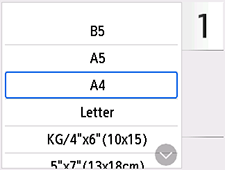
A: Specificare il formato pagina e il tipo di supporto.
-
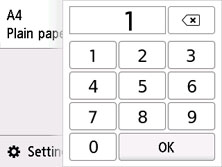
B: Specificare il numero di copie.
-
C: Viene visualizzato il layout della copia.
Alternare il layout tra
 (un lato),
  (2 in 1) e
  (fronte-retro).
 -
D: Visualizzare gli elementi delle impostazioni di stampa.
Per ulteriori informazioni sull'impostazione di elementi:
-
-
Toccare Nero (Black) o Colore (Color).
La stampante avvia la procedura di copia.
Una volta completata la copia, rimuovere l'originale dal piano di lettura.
 Importante
-
Non aprire il coperchio dei documenti né rimuovere l'originale dal piano di lettura finché la scansione non è terminata.
-
Aggiunta del processo di copia (Riserva copia)
È possibile aggiungere il lavoro di copia durante la stampa (Riserva copia).
Il messaggio viene visualizzato quando è possibile aggiungere il lavoro di copia.
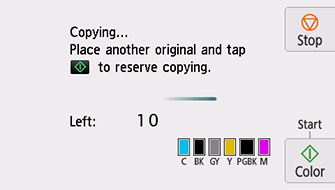
Caricare l'originale sul piano di lettura e toccare lo stesso pulsante (Colore (Color) o Nero (Black)) utilizzato in precedenza.
 Nota
Nota
-
Quando l'opzione Qual. st. (Print qlty) (qualità di stampa) è impostata su Alta (High), non è possibile aggiungere il lavoro di copia.
-
Se si tocca Stop mentre è in corso la copia prenotata, viene visualizzata la schermata per selezionare il metodo di annullamento della copia. Se si seleziona Annulla tutte le prenotazioni (Cancel all reservations), è possibile annullare la copia di tutti i dati acquisiti. Se si seleziona Annulla l'ultima prenotazione (Cancel the last reservation), è possibile annullare l'ultimo lavoro di copia.
-
Se si imposta un documento con un numero eccessivo di pagine da aggiungere al lavoro di copia, potrebbe venire visualizzato il messaggio Impossibile aggiungere altri lavori di copia. Attendere e ripetere l'operazione. (Cannot add more copy jobs. Please wait a while and try again.) sul touchscreen. Selezionare OK, attendere alcuni istanti e provare nuovamente a eseguire la copia.
-
Se durante la scansione viene visualizzato il messaggio Non riuscita prenotazione lavoro copia. Ricominciare dall'inizio. (Failed to reserve the copy job. Start over from the beginning.) sul touchscreen, selezionare OK e toccare Stop per annullare la copia. Dopo aver eseguito questa operazione, copiare i documenti la cui copia non è stata completata.
