
Skriva ut från dator eller smarttelefon med Google Cloud Print
När du skickar utskriftsdata med Google Cloud Print tar skrivaren emot utskriftsdata och skriver ut automatiskt.
När du skriver ut från en smarttelefon, surfplatta, dator eller annan extern enhet med Google Cloud Print så måste du först fylla på papper i skrivaren.
Du kan skriva ut med Google Cloud Print med hjälp av följande två metoder.
-
Skriva ut via internet
Skrivaren måste vara ansluten till internet.
-
Skriva ut utan att ansluta till internet
Lokal nätverksanslutning till skrivaren eller aktivering av skrivarens Trådlös direkt krävs. Du måste aktivera Bonjour på skrivaren.
 Obs!
Obs!
-
Beroende på kommunikationsstatus kan det ta en stund att skriva ut eller också kan det hända att skrivaren inte får utskriften.
-
Vid utskrift med Google Cloud Print kan utskriften avbrytas beroende på skrivarens status, när skrivaren är i drift eller när ett fel har inträffat. För att återuppta utskriften kontrollerar du skrivarens status och skriver ut med Google Cloud Print igen.
-
För utskriftsinställningar:
-
Beroende på vilken mediatyp eller pappersstorlek som har valts kan utskriften ske på en sida endast trots att dubbelsidig utskrift har valts.
-
Beroende på vilken mediatyp eller pappersstorlek som har valts kan en ram skrivas ut trots att Utskrift utan ram har valts.
-
Utskriftsresultatet kan skilja sig från utskriftsbilden beroende på utskriftsdata.
-
Beroende på vilken enhet som skickar utskriften kan du kanske inte välja utskriftsinställningar när du skickar utskrifter med Google Cloud Print.
-
Skicka utskriftsdata via internet
I det här avsnittet beskrivs hur du skriver ut data från webbläsaren Google Chrome på datorn. Processen skiljer sig åt beroende på extern enhet, program och tjänst.
 Viktigt!
-
Skrivaren måste vara ansluten till internet för att du ska kunna skicka utskriftsdata via internet. Internetanslutningsavgifter gäller.
-
Kontrollera att skrivaren är påslagen.
Obs!-
När funktionen Automatisk start är aktiverad på skrivaren startas skrivaren automatiskt när den tar emot utskriftsdata.
-
-
Starta webbläsaren Google Chrome på din dator.
-
Välj Logga in i Chrome (Sign in to Chrome), antingen med ditt namn eller med
 (användarikonen) längst upp till höger på skärmen.
 -
Logga in på ditt Google-konto.
-
Välj Skriv ut... (Print...) från
 (menyn Anpassa och kontrollera Google Chrome (Customize and control Google Chrome)).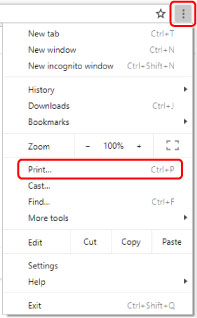
-
Välj Ändra... (Change...) vid Destination.
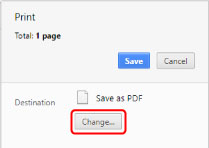
-
Välj modellnamnet bland de skrivare som finns registrerade i Google Cloud Print.
-
Välj Skriv ut (Print).
När förberedelserna för utskrift med Google Cloud Print är klara och skrivaren är på tar skrivaren emot utskriftsdata och skriver ut automatiskt.
Om du vill skriva ut direkt från Google Cloud Print
Om skrivaren inte kan ta emot utskrifter, eller om du vill starta utskriften direkt, så kan du se om det finns något utskriftsjobb i Google Cloud Print och starta utskriften manuellt.
Följ stegen nedan.
-
Välj
 (Konfiguration) på HEM-skärmen.
 -
Välj
 Webbtjänstfråga (Web service inquiry).Obs!
-
Om du inte har registrerat skrivaren i Google Cloud Print så visas inte Webbtjänstfråga (Web service inquiry).
-
-
Välj Skriv ut från Google Cloud Print (Print from Google Cloud Print).
Bekräftelsefönstret visas.
-
Välj Ja (Yes).
Om en utskrift väntar så får skrivaren utskriften och den skrivs ut.
Skicka utskriftsdata utan att ansluta till internet
I det här avsnittet beskrivs hur du skriver ut data från webbläsaren Google Chrome på datorn. Processen skiljer sig åt beroende på extern enhet, program och tjänst.
Viktigt!
-
Lokal nätverksanslutning till skrivaren eller aktivering av skrivarens Trådlös direkt krävs.
-
Kontrollera att skrivaren är påslagen.
Obs!-
När funktionen Automatisk start är aktiverad på skrivaren startas skrivaren automatiskt när den tar emot utskriftsdata.
-
-
Starta webbläsaren Google Chrome på din dator.
-
Välj Logga in i Chrome (Sign in to Chrome), antingen med ditt namn eller med
(användarikonen) längst upp till höger på skärmen. -
Logga in på ditt Google-konto.
-
Välj Skriv ut... (Print...) från
(menyn Anpassa och kontrollera Google Chrome (Customize and control Google Chrome)). -
Välj Ändra... (Change...) vid Destination.
-
Välj modellnamnet i lokala destinationer.
-
Välj Skriv ut (Print).
När förberedelserna för utskrift med Google Cloud Print är klara och skrivaren är på tar skrivaren emot utskriftsdata och skriver ut automatiskt.
