
Ręczne wyrównywanie głowicy drukującej
Jeśli po automatycznym wyrównywaniu głowicy drukującej wyniki nie spełniają oczekiwań lub linie proste na wydruku nie są wyrównane, spróbuj wyrównać głowicę drukującą ręcznie.
 Uwaga
Uwaga
-
Szczegółowe informacje na temat automatycznego wyrównywania głowicy drukującej można znaleźć w części Wyrównywanie głowicy drukującej.
Należy przygotować: trzy arkusze zwykłego papieru formatu A4 lub Letter
-
Załaduj do kasety trzy arkusze zwykłego papieru formatu A4 lub Letter.
-
Wybierz opcję
 (Ustawienia) na ekranie GŁÓWNYM.
Pojawi się ekran menu ustawień.
-
Wybierz opcję
 Obsługa (Maintenance).
Pojawi się ekran Obsługa (Maintenance).
-
Wybierz opcję Ręcz. wyrów. głow. drukujących (Print Head Alignment - Manual).
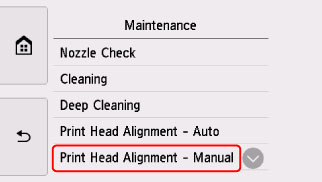
Pojawi się ekran potwierdzenia.
Uwaga-
Aby wydrukować i sprawdzić bieżące wartości wyrównania głowicy drukującej, wybierz opcję Drukuj wartość wyrówn. głowicy (Print the head alignment value).
-
-
Zapoznaj się z komunikatem i wybierz opcję Tak (Yes).
Panel operacyjny zostaje otwarty, a taca wyprowadzania papieru wysuwa się automatycznie.
Zostanie wydrukowany wzór wyrównywania głowicy drukującej.
-
Kiedy pojawi się pytanie Czy desenie zostały wydrukowane prawidłowo? (Did the patterns print correctly?), sprawdź, czy deseń został wydrukowany poprawnie, a jeśli tak, wybierz opcję Tak (Yes).
-
Zapoznaj się z komunikatem i wybierz opcję Dalej (Next).
Zostanie wyświetlony ekran umożliwiający wprowadzenie wartości wyrównania pozycji głowicy.
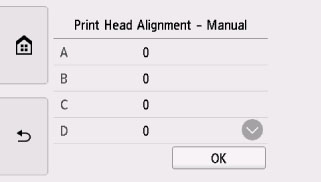
-
Przeanalizuj pierwsze desenie i dotknij opcji A. W kolumnie A znajdź deseń, w którym pionowe smugi są najmniej widoczne, a następnie wybierz numer tego deseniu.
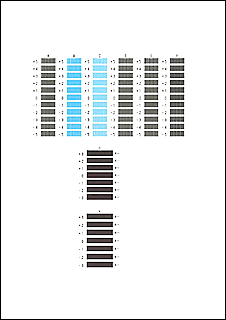 Uwaga
Uwaga-
Jeśli wszystkie wzory wyglądają inaczej, wybierz wzór, w którym pionowe smugi są najmniej widoczne.
Delikatne pionowe smugi

Wyraźne białe, pionowe smugi

-
Jeśli wszystkie wzory wyglądają inaczej, wybierz wzór, w którym poziome smugi są najmniej widoczne.
Delikatne poziome smugi

Wyraźne poziome smugi

-
-
Powtarzaj te czynności, aż zakończysz wprowadzanie numerów deseni w kolumnach od B do H, a następnie wybierz opcję OK.
-
Zapoznaj się z komunikatem i wybierz opcję OK.
Zostanie wydrukowany drugi zestaw wzorów.
-
Przeanalizuj drugie desenie i dotknij opcji I. W kolumnie I znajdź deseń, w którym pionowe smugi są najmniej widoczne, a następnie wybierz numer tego deseniu.
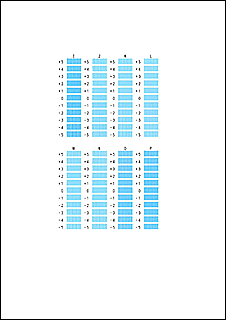 Uwaga
Uwaga-
Jeśli wszystkie wzory wyglądają inaczej, wybierz wzór, w którym pionowe smugi są najmniej widoczne.
Delikatne pionowe smugi
Wyraźne białe, pionowe smugi
-
-
Powtarzaj te czynności, aż zakończysz wprowadzanie numerów deseni w kolumnach od J do P, a następnie wybierz opcję OK.
-
Zapoznaj się z komunikatem i wybierz opcję OK.
Zostanie wydrukowany trzeci zestaw deseni.
-
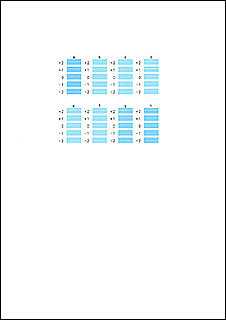
Przeanalizuj trzecie desenie i dotknij opcji a. W kolumnie a znajdź deseń, w którym paski są najmniej widoczne, a następnie wybierz numer tego deseniu.
 Uwaga
Uwaga-
Jeśli wszystkie desenie wyglądają inaczej, wybierz deseń, w którym poziome paski są najmniej widoczne.
Delikatne poziome paski

Wyraźne poziome paski

-
-
Powtarzaj te czynności, aż zakończysz wprowadzanie numerów deseni w kolumnach od b do h, a następnie wybierz opcję OK.
-
Po wyświetleniu komunikatu potwierdzenia wybierz opcję OK.
