
 Spausdintuvas nespausdina

-
1 patikrinimas Patikrinkite, ar spausdintuvas yra įjungtas.
Jei ne, įsitikinkite, kad spausdintuvas patikimai prijungtas, ir spustelėkite mygtuką Įjungti (ON), kad jį įjungtumėte.
Kol inicijuojamas spausdintuvo veikimas, mirksi lemputė Įjungti (ON). Palaukite, kol lemputė Įjungti (ON) nustos mirksėti ir pradės šviesti nemirksėdama.
 Pastaba
-
Jei spausdinama daug duomenų, pvz., nuotraukų arba kitokių grafikos elementų, gali tekti palaukti, kol bus pradėta spausdinti. Lemputė Įjungti (ON) mirksi, kompiuteriui apdorojant duomenis ir siunčiant juos į spausdintuvą. Palaukite, kol prasidės spausdinimas.
-
-
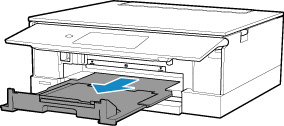
2 patikrinimas Įsitikinkite, kad popieriaus išvesties dėklas yra įprasto spausdinimo padėtyje.
Kai naudojate universaliojo dėklo, traukite popieriaus išvesties dėklą link priekinės pusės, kol jis sustos, tada jutikliniame ekrane pasirinkite Gerai (OK).
-
3 patikrinimas Įsitikinkite, kad kasetė tinkamai įdėta.
Jei po spausdintuvu yra koks nors daiktas, kasetė nebus įdėta tinkamai, todėl nepavyks tinkamai tiekti popieriaus.
Įsitikinkite, kad po spausdintuvu nėra jokių daiktų, ir lygiai kiškite kasetę į spausdintuvą, kol ji sustos.
-
4 patikrinimas Jei naudojate galinį dėklą, įsitikinkite, kad tiekimo angos dangtelis uždarytas.
Jei tiekimo angos dangtelis atidarytas, popierius gali nebūti tiekiamas.
Uždarykite tiekimo angos dangtelį ir patikrinkite, ar jutikliniame ekrane nerodomas joks pranešimas.
-
5 patikrinimas Patikrinkite, ar spausdintuvas tinkamai prijungtas prie kompiuterio.
Jei naudojate USB kabelį, patikrinkite, ar jis patikimai prijungtas prie spausdintuvo ir kompiuterio. Jei USB kabelis prijungtas patikimai, patikrinkite šiuo dalykus:
-
Jei naudojate perdavimo įtaisą, pvz., USB koncentratorių, atjunkite jį, prijunkite spausdintuvą tiesiai prie kompiuterio ir vėl bandykite spausdinti. Jei spausdinimas prasideda įprastai, vadinasi, problema yra susijusi su perdavimo įtaisu. Kreipkitės į tarpinio įtaiso tiekėją.
-
Problema gali būti susijusi ir su USB kabeliu. Pakeiskite USB kabelį ir bandykite spausdinti dar kartą.
Jei spausdintuvą naudojate per LAN, patikrinkite, ar spausdintuvas sukonfigūruotas taip, kad jį būtų galima naudoti tinkle.
Pastaba-
Naudodami „IJ Network Device Setup Utility“ galite diagnozuoti ir taisyti tinklo būseną.
Pasirinkę toliau pateikiamą nuorodą atsisiųskite „IJ Network Device Setup Utility“ ir ją įdiekite.
Kaip paleisti „IJ Network Device Setup Utility“, aprašyta toliau.
-
Naudojant „Windows“:
-
Skirta „macOS“:
-
-
-
6 patikrinimas Įsitikinkite, kad popieriaus parametrai atitinka nustatytą galinio dėklo arba kasetės informaciją.
Jei popieriaus parametrai neatitinka nustatytos galinio dėklo arba kasetės informacijos, jutikliniame ekrane pateikiamas klaidos pranešimas. Vykdykite jutikliniame ekrane pateiktas instrukcijas, kad išspręstumėte problemą.
Pastaba-
Galima pasirinkti, ar reikia rodyti netinkamai spausdinti neleidžiantį pranešimą.
-
Kaip pakeisti pranešimo rodymo spausdinant arba kopijuojant parametrą naudojant spausdintuvo valdymo skydelį:
-
Pranešimo rodymo spausdinant parametrą keitimas naudojant spausdintuvo tvarkyklę.
- Spausdintuvo veikimo režimo keitimas („Windows“)
- Spausdintuvo veikimo režimo keitimas („macOS“)
-
-
-
7 patikrinimas Jei spausdinate iš kompiuterio, panaikinkite nebūtinas spausdinimo užduotis.
-
Naudojant „Windows“:
-
Skirta „macOS“:
-
-
8 patikrinimas Ar spausdinama pasirinkus jūsų spausdintuvo tvarkyklę?
Jei naudosite kitam spausdintuvui skirtą spausdintuvo tvarkyklę, spausdintuvas tinkamai nespausdins.
-
Naudojant „Windows“:
Patikrinkite, ar spausdinimo dialogo lange pasirinkta „Canon XXX series“ („XXX“ čia – spausdintuvo pavadinimas).
Pastaba-
Jei prie jūsų kompiuterio priregistruoti keli spausdintuvai, nustatykite spausdintuvą kaip numatytąjį spausdintuvą.
-
-
Skirta „macOS“:
Patikrinkite, ar spausdinimo dialogo lange prie Spausdintuvas (Printer) pasirinktas jūsų naudojamo spausdintuvo pavadinimas.
Pastaba-
Jei prie jūsų kompiuterio priregistruoti keli spausdintuvai, norėdami pasirinktą spausdintuvą nustatyti kaip numatytąjį, dalyje Sistemos nuostatos (System Preferences) > Spausdintuvai ir skaitytuvai (Printers & Scanners) jį pažymėkite Nustatyti kaip numatytąjį spausdintuvą (Set as Default Printer).
-
-
-
9 patikrinimas Ar bandote spausdinti didelį duomenų failą? (Windows)
Jei bandote spausdinti didelį duomenų failą, reikia ilgai palaukti, kol bus pradėta spausdinti.
Jei spausdintuvas po tam tikro laiko tarpo nepradeda spausdinti, dialogo lange Spausdinimo parinktys (Print Options) pasirinkite parametro Apsauga nuo spausdinimo duomenų praradimo (Prevention of Print Data Loss) parinktį Įjungti (On).
Išsamios informacijos žr. skyriuje Skirtuko Puslapio sąranka aprašas.
 Svarbu
-
Pasirinkus funkcijos Apsauga nuo spausdinimo duomenų praradimo (Prevention of Print Data Loss) nuostatą Įjungti (On), spausdinimo kokybė gali suprastėti.
-
Baigus spausdinti pasirinkite Apsauga nuo spausdinimo duomenų praradimo (Prevention of Print Data Loss) parinktį Išjungti (Off).
-
-
10 patikrinimas Jei spausdinate iš kompiuterio, paleiskite kompiuterį iš naujo.
Paleiskite kompiuterį iš naujo ir bandykite spausdinti dar kartą.
