
Utilizzo del Pannello dei comandi
Il pannello dei comandi include il pulsante ON (A) e il touchscreen (B).
Toccare la schermata HOME sul touchscreen con la punta del dito per selezionare i menu per la copia, la scansione o altre funzioni.
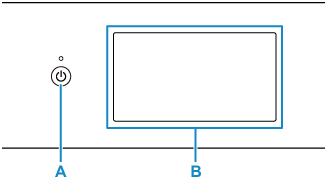
- A: Pulsante ON
- B: Touchscreen
Funzioni di base del touchscreen
Toccare con delicatezza il touchscreen oppure spostare il dito per accedere a varie funzioni o impostazioni.
 Importante
-
Quando si utilizza il touchscreen, assicurarsi di non effettuare le seguenti operazioni, che potrebbero causare il malfunzionamento della stampante o danneggiare la stampante.
-
Premere con forza il touchscreen.
-
Premere il touchscreen con un oggetto (in particolare oggetti appuntiti, come biro, matite o chiodi) anziché con un dito.
-
Toccare il touchscreen con le mani bagnate o sporche.
-
Posizionare oggetti sul touchscreen.
-
-
Non attaccare un foglio di protezione sul touchscreen. Rimuovendolo si potrebbe danneggiare il touchscreen.
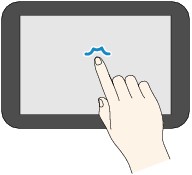
Sfiorare
Toccare leggermente con la punta del dito e rilasciare immediatamente.
Consente di selezionare un elemento o una foto sullo schermo.
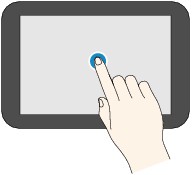
Toccare
Toccare leggermente con la punta del dito.
Per andare avanti o tornare indietro nei menu o nelle foto in modo continuo, continuare a toccare il simbolo avanti (o indietro).
Scorrere
Scorrere il dito sullo schermo verso l'alto, verso il basso, verso sinistra o verso destra.
Consente di alternare i menu o di spostarsi in avanti o indietro nelle foto.
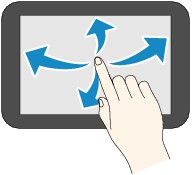
Trascinare
Toccando con delicatezza lo schermo, spostare il dito sullo schermo verso l'alto, verso il basso, verso sinistra o verso destra.
Consente di visualizzare elenchi di elementi o di spostare i cursori.
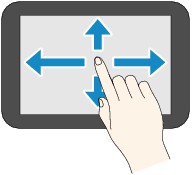
Operazioni nella schermata HOME
È possibile visualizzare la schermata del menu o la schermata delle impostazioni dalla schermata HOME.
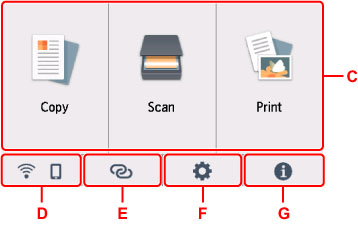
- C: Menu di base
-
Selezionare per copiare o eseguire la scansione mediante il pannello dei comandi. Una volta selezionato un menu di base, vengono visualizzati i menu specifici.
- D: Rete
-
Consente di visualizzare lo stato della rete. Selezionare per visualizzare le informazioni di rete di base o per modificare le impostazioni di rete.
L'icona varia in base alla rete utilizzata e allo stato della rete.
 Il Wi-Fi è attivato e la stampante non è connessa al router wireless.
 Nota
Nota-
L'icona cambia in base allo stato del segnale.
(Intensità segnale: 81% o superiore): è possibile utilizzare la stampante tramite Wi-Fi senza problemi. (Livello segnale: ≥ 51 %): lo stato della rete potrebbe essere tale che la stampante non riesce a stampare. Si consiglia di posizionare la stampante vicino al router wireless.
 (Livello segnale: ≤ 50 %): la stampante potrebbe non riesce a stampare. Posizionare la stampante vicino al router wireless.
 Il Wi-Fi è attivato ma la stampante non è connessa al router wireless.
 La connessione diretta wireless è attivata.
 Il Wi-Fi e il wireless diretto sono disattivati.
 -
- E: Connessione wireless
-
Selezionare per connettere la stampante a uno smartphone/tablet tramite Wi-Fi con Connessione w.less facile.
Toccare questo pulsante per visualizzare una schermata di conferma per avviare una connessione. Toccare e tenere premuto questo pulsante per passare alla modalità standby per Connessione w.less facile.
- F: Imposta
-
Consente di visualizzare i menu delle impostazioni della stampante o i menu di manutenzione.
Quando c'è una notifica di aggiornamento o informazioni da PIXMA/MAXIFY Cloud Link, su questo pulsante viene visualizzato NEW.
- G: Suggerimento
-
Consente di visualizzare guide rapide su procedure come il caricamento della carta e la risoluzione dei problemi e informazioni come il livello stimato di inchiostro e informazioni di sistema.
Icone sul touchscreen
Mentre si utilizza il touchscreen, alcune icone sono visualizzate sul touchscreen.
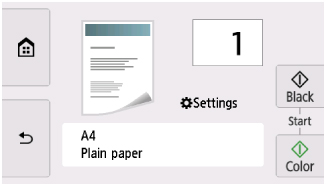
 (HOME)
- Consente di visualizzare la schermata HOME.
 (Indietro)
- Sul touchscreen viene nuovamente visualizzata la schermata precedente.
- Nero (Black)
- Consente di avviare la copia, la scansione e così via in bianco e nero.
- Colore (Color)
- Consente di avviare la copia, la scansione e così via a colori.
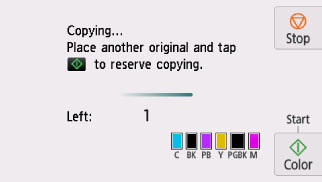
- Stop
- Consente di annullare un lavoro di stampa, di copia o di scansione in corso.
