
Tiskanje fotografij s pomnilniške kartice na oznako diska
Na oznako diska natisljivega diska lahko natisnete fotografijo, shranjeno na pomnilniški kartici.
 Pomembno
-
Na natisljive diske velikosti 8 cm/3,15 palca ni mogoče tiskati.
-
Večnamenskega pladnja ne nameščajte, dokler se ne pojavi sporočilo, ki zahteva, da vstavite natisljivo ploščo. Sicer se tiskalnik lahko poškoduje.
-
Na zaslonu DOMOV izberite
 Natisni (Print).
 -
Izberite
 Pomnilniška kartica (Memory card).
Prikažejo se meniji pomnilniške kartice.
-
Izberite
 Natisni fotografije na oznako diska (Print photos to disc label).
 -
Pomnilniško kartico vstavite v režo za pomnilniško kartico.
 Opomba
-
Če vstavite pomnilniško kartico, preden se prikažejo meniji pomnilniške kartice, se v možnosti Izberi tiskanje slike (Select photo print) prikaže zaslon za izbiro fotografij.
Če želite prikazati začetni zaslon, tapnite
 (DOMOV).
 -
Če na pomnilniški kartici niso shranjeni natisljivi podatki, se na zaslonu na dotik prikaže sporočilo Shranjeni podatki niso podprte vrste (Saved data is not of a supported type.).
-
Če je na pomnilniški kartici shranjenih več kot 2.000 fotografij, se fotografski podatki samodejno razdelijo v skupino po 2.000 fotografij v obratnem vrstnem redu (nazadnje spremenjen datum). Preverite sporočilo, prikazano na zaslonu na dotik, in izberite OK.
-
-
Preverite sporočilo in izberite OK.
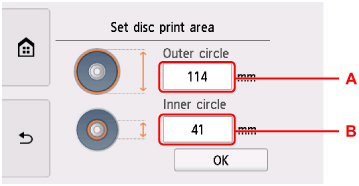
Prikaže se zaslon za nastavitev območja tiskanja.
-
Izberite območje tiskanja in izberite OK.
-
A: Določite zunanji krog.
-
B: Določite notranji krog.
Opomba-
Izmerite zunanji in notranji premer tiskalne površine natisljivega diska ter določite vrednost, ki je manjša od izmerjene vrednosti za zunanji premer in večja od izmerjene vrednosti za notranji premer.
-
Za informacije o ploščah za tiskanje se obrnite na njihovega proizvajalca.
-
-
Določite količino črnila.
Če je rezultat tiskanja zamegljen, izberite Ni razmaza (Bleed-proof). Zamegljenost lahko zmanjšate tako, da tiskate z manj črnila.
-
Izberite sliko, ki jo želite natisniti.
Opomba-
Druge možnosti
-
-
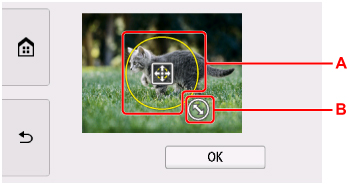
Določite območje tiskanja s prirezovanjem in izberite OK.
-
A: Povlecite, da postavite okvir za prirezovanje.
-
B: Povlecite, da nastavite velikost okvirja za prirezovanje.
-
-
Nadzorno ploščo odprite v vodoravni položaj.
-
Preverite sporočilo in tapnite Barvno (Color).
-
Sledite navodilom na zaslonu, da nastavite natisljiv disk.
Opomba-
Če si želite ogledati postopek za nastavitev natisljivega diska, izberite Kako nastaviti (How to set).
-
Več informacij o nastavljanju natisljivega diska:
-
-
Izberite OK.
Tiskalnik začne tiskati.
Opomba-
Tapnite Zaustavi (Stop), da prekličete tiskanje.
-
Po tiskanju počakajte, da se tiskalna površina plošče posuši. Črnila ne sušite s sušilniki za lase in plošč ne izpostavljajte neposredni sončni svetlobi. Dokler se črnilo ne posuši, se ne dotikajte tiskalne površine.
-
Če tiskanje ni poravnano, prilagodite položaj tiskanja z možnostjo Prilagodi področje tiskanja diska (Adjust disc print area) v možnosti Nastavitve tiskanja (Print settings) pod nastavitvijo Nastavitve naprave (Device settings).
-
