
Vstavljanje pomnilniške kartice
 Pomembno
-
Ko v režo za pomnilniško kartico vstavite pomnilniško kartico, lučka Dostop (Access) zasveti. Ko lučka Dostop (Access) utripa, tiskalnik dostopa do pomnilniške kartice. V tem primeru se ne dotikajte območja okrog reže za pomnilniško kartico.
 Opomba
-
Če je Označba beri/piši (Read/write attribute) nastavljena na Pisanje iz rač. USB (Writable from USB PC), ne morete tiskati slikovnih podatkov s pomnilniške kartice z uporabo nadzorne plošče tiskalnika. Ko ste režo za pomnilniško kartico uporabili kot pomnilniško kartico računalnika, pomnilniško kartico odstranite, izberite Druge nastavitve naprave (Other device settings) v možnosti Nastavitve naprave (Device settings), nato pa možnost Označba beri/piši (Read/write attribute) nastavite na Ni možno pis. iz rač. (Not writable from PC).
-
Če želite fotografije, shranjene na pomnilniški kartici, urediti ali popraviti v računalniku, jih tudi natisnite iz računalnika. Če fotografije natisnete z nadzorno ploščo, morda ne bodo pravilno natisnjene.
-
Pripravite pomnilniško kartico.
Če je treba, na kartico namestite prilagojevalnik.
-
Pomnilniško kartico vstavite v režo za pomnilniško kartico.
Pomnilniško kartico vstavite v režo za pomnilniško kartico tako, da bo STRAN Z NALEPKO OBRNJENA NAVZGOR.
Če ste pomnilniško kartico vstavili pravilno, se lučka Dostop (Access) (A) prižge.
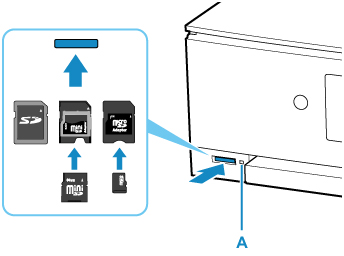
* Prilagojevalnik kartic namestite na naslednje vrste pomnilniških kartic, preden jih vstavite v režo za pomnilniško kartico.
-
Kartica miniSD, kartica miniSDHC
-
Kartica microSD, kartica microSDHC, kartica microSDXC
Pomembno-
Del pomnilniške kartice gleda iz reže za pomnilniško kartico, vendar je ne potiskajte na silo še globlje. Če to storite, lahko poškodujete tiskalnik ali pomnilniško kartico.
-
Preden vstavite pomnilniško kartico v režo za pomnilniško kartico, preverite, ali je kartica pravilno obrnjena. Če je narobe obrnjena in jo na silo potiskate v režo za pomnilniško kartico, lahko poškodujete pomnilniško kartico ali tiskalnik.
-
