
Tiskanje fotografij s prirezovanjem
Fotografije na zaslonu na dotik lahko uredite tako, da jih prirežete in natisnete.
-
Na zaslonu DOMOV izberite
 Natisni (Print).
 -
Izberite
 Pomnilniška kartica (Memory card).
Prikažejo se meniji pomnilniške kartice.
-
Izberite
 Prirezano tiskanje (Trimming print).
 -
Pomnilniško kartico vstavite v režo za pomnilniško kartico.
Prikaže se zaslon za izbiro fotografij.
 Opomba
-
Če vstavite pomnilniško kartico, preden se prikažejo meniji pomnilniške kartice, se v možnosti Izberi tiskanje slike (Select photo print) prikaže zaslon za izbiro fotografij.
Če želite prikazati začetni zaslon, tapnite
 (DOMOV).
 -
Če na pomnilniški kartici niso shranjeni natisljivi podatki, se na zaslonu na dotik prikaže sporočilo Shranjeni podatki niso podprte vrste (Saved data is not of a supported type.).
-
Če je na pomnilniški kartici shranjenih več kot 2.000 fotografij, se fotografski podatki samodejno razdelijo v skupino po 2.000 fotografij v obratnem vrstnem redu (nazadnje spremenjen datum). Preverite sporočilo, prikazano na zaslonu na dotik, in izberite OK.
-
-
Izberite sliko, ki jo želite natisniti.
Opomba-
Druge možnosti
-
-
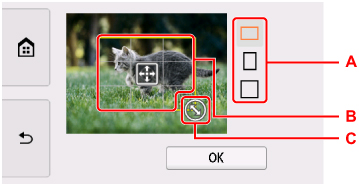
Obrežite območje tiskanja in izberite OK.
-
A: Izberite, da spremenite razmerje stranic okvirja za prirezovanje.
-
B: Povlecite, da postavite okvir za prirezovanje.
-
C: Povlecite, da nastavite velikost okvirja za prirezovanje.
-
-
Po potrebi določite nastavitve.
Za prikaz zaslona za določanje števila kopij izberite Kopije (Copies).
Za elemente nastavitve, ki niso Kopije (Copies):
-
Tapnite Barvno (Color).
Tiskalnik začne tiskati.
Opomba
-
Tapnite Zaustavi (Stop), da prekličete tiskanje.
-
Med tiskanjem lahko dodate tiskalni posel tako, da izberete Več tiskanja (Print more).
-
Prirezane slike ni mogoče znova shraniti na pomnilniško kartico.
