
Prindipea joondamine
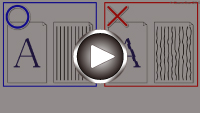
Kui prinditud sirgjooned on valesti joondatud või printimistulemus teid mingil muul põhjusel ei rahulda, muutke prindipea asendit.
 Märkus
-
Kui alles on jäänud liiga vähe tinti, ei prindita prindipea joondusmustrit õigesti.
Vahetage välja tindimahuti, milles on vähe tinti.
-
Kui tint saab prindipea joondamislehe printimise ajal otsa, kuvatakse puuteekraanil tõrketeade.
Teil läheb vaja kahte A4- või Letter-formaadis tavalise paberi lehte
-
Sisestage kaks lehte A4- või Letter-suurusega tavapaberit kassetti.
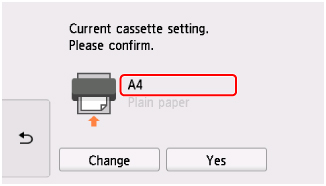
Kui olete kasseti printerisse sisestanud, kuvatakse puuteekraanil paberimäärangu kinnitamise kuva. Kui puuteekraanil kuvatav lehesuurus on A4 või Letter, valige Jah (Yes). Kui pole, valige Muuda (Change) ja määrake paberisuuruseks A4 või Letter.
 Märkus
-
Laadige kassetti kindlasti paberit. Kui laadite paberi tagumisele alusele, ei prindita prindipea joondamislehte.
-
-
Valige avaekraanil
 (Häälestus).
Kuvatakse seadistusmenüü ekraan.
-
Valige
 Hooldus (Maintenance).
Avaneb ekraan Hooldus (Maintenance).
-
Valige Autom. prindipea joondamine (Auto head alignment).
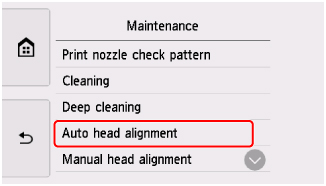
Ilmub kinnitusmenüü.
-
Kinnitage teade ja seejärel valige Jah (Yes).
Avatakse juhtpaneel ja paberi väljastusalus tõmmatakse automaatselt välja.
Prinditakse prindipea joondamise leht ja prindipea joondatakse automaatselt.
Selleks kulub umbes 4 minutit.
Märkus-
Kui prindipea automaatne joondamine ebaõnnestub, kuvatakse puuteekraanil tõrketeade.
-
-
Kui kuvatakse lõpetamisteade, valige OK.
Märkus
-
Kui prinditulemused ei ole pärast eespool kirjeldatud viisil prindipea reguleerimist ikka veel rahuldavad, siis reguleerige prindipea asendit käsitsi.
-
Windowsi puhul
Saate prindipead ka arvutist käsitsi joondada.
-
-
Praeguse prindipea asendi reguleerimisväärtuste printimiseks ja kontrollimiseks valige suvand Prindi prindipea joond. väärtus (Print the head alignment value) kuval Hooldus (Maintenance).
