
การทำสำเนาด้านที่มีฉลากของดิสก์
คุณสามารถคัดลอกฉลากของ BD/DVD/CD ที่มีอยู่และพิมพ์ลงบนดิสก์ที่พิมพ์ได้
 ข้อสำคัญ
-
คุณไม่สามารถพิมพ์บน 8 cm / 3.15 in ดิสก์ที่พิมพ์ได้
-
อย่าติดตั้งดิสก์เทรย์ หรือใส่ดิสก์ที่พิมพ์ได้ จนกว่าจะมีข้อความขอให้คุณจัดวางแสดงขึ้น การทำเช่นนั้นจะทำลายเครื่องพิมพ์ได้
-
เลือก
 ทำสำเนา(Copy) บนหน้าจอหน้าแรก
 -
เลือก
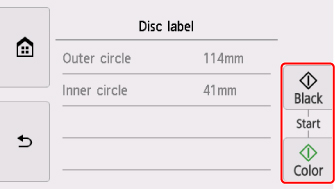
 ป้ายชื่อดิสก์(Disc label)
หน้าจอการตั้งค่าพื้นที่การพิมพ์จะปรากฏขึ้น
-
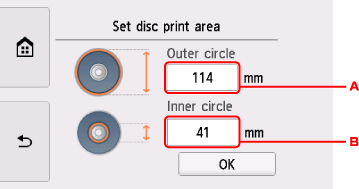
ระบุพื้นที่การพิมพ์
-
ระบุเส้นรอบวงภายนอก
-
ระบุเส้นรอบวงภายใน
 หมายเหตุ
-
วัดเส้นผ่าศูนย์กลางด้านนอกและด้านในของพื้นผิวที่ทำการพิมพ์ของดิสก์ที่พิมพ์ได้ และตรวจสอบว่าคุณได้ตั้งค่าน้อยกว่าค่าที่วัดได้สำหรับเส้นผ่าศูนย์กลางด้านนอก และค่าที่มากกว่าค่าที่วัดได้สำหรับเส้นผ่าศูนย์กลางด้านใน
-
สำหรับข้อมูลบนดิสก์ที่พิมพ์ได้ ติดต่อผู้ผลิตอุปกรณ์ดังกล่าว
-
-
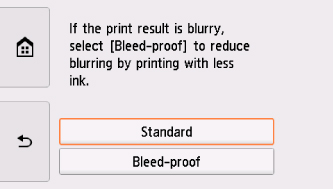
ระบุปริมาณหมึก
หากผลการพิมพ์ไม่ชัดเจน เลือกBleed-proof ความเลอะเลือนอาจลดลงโดยการพิมพ์ที่ใช้หมึกน้อย
-
ปฏิบัติตามคำแนะนำบนหน้าจอเพื่อวางแหล่งคัดลอก BD/DVD/CD บนกระจกแท่นวาง และเลือก OK
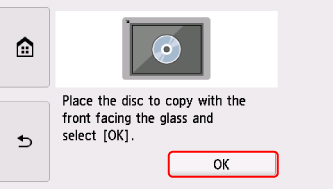
หน้าจอยืนยันการตั้งค่าการพิมพ์จะแสดงขึ้น
ข้อสำคัญ-
ตรวจสอบว่าได้วางแหล่งคัดลอก BD/DVD/CD โดยคว่ำด้านที่มีฉลากลงตรงกลางของกระจกแท่นวาง หากคุณวางใกล้กับขอบของกระจกแท่นวาง ส่วนของรูปภาพอาจถูกตัดออก
-
-
หลังจากตรวจสอบการตั้งค่าการพิมพ์ ให้สัมผัสปุ่ม สี(Color) สำหรับการทำสำเนาสี หรือปุ่ม สีดำ(Black) สำหรับการทำสำเนาขาวดำ
-
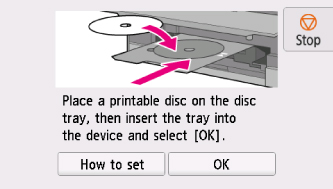
ปฏิบัติตามคำแนะนำบนหน้าจอเพื่อตั้งค่าดิสก์ที่พิมพ์ได้
 หมายเหตุ
-
คุณสามารถดูขั้นตอนเพื่อติดตั้งดิสก์ที่พิมพ์ได้โดยการเลือก วิธีตั้งค่า(How to set)
-
สำหรับข้อมูลเพิ่มเติมเกี่ยวกับการตั้งค่าดิสก์ที่พิมพ์ได้:
-
-
เลือก OK
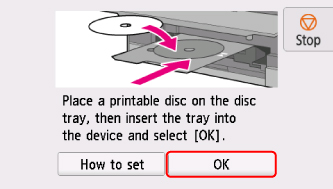
เครื่องพิมพ์จะเริ่มการทำสำเนา
หมายเหตุ-
สัมผัสปุ่ม Stop เพื่อยกเลิกการทำสำเนา
-
หลังจากทำการพิมพ์ ปล่อยให้พื้นผิวที่ทำการพิมพ์ของดิสก์แห้งตามธรรมชาติ อย่าใช้ไดรฟ์เป่าผมหรือตากดิสก์กลางแสงแดดโดยตรงเพื่อทำให้หมึกแห้ง อย่าสัมผัสพื้นผิวที่ทำการพิมพ์จนกว่าหมึกจะแห้ง
-
หากพิมพ์ออกมาไม่ตรง ให้ปรับตำแหน่งการพิมพ์โดยใช้ ปรับพื้นที่การพิมพ์ดิสก์(Adjust disc print area) ใน ตั้งค่าพิมพ์(Print settings) ภายใต้ การตั้งค่าอุปกรณ์(Device settings)
-
