
Kopiowanie etykiety dysku
W tej części opisano, jak skopiować etykietę gotowego dysku BD, DVD lub CD i wydrukować ją na dysku przeznaczonym do nadrukowania.
-
Na ekranie GŁÓWNY wybierz opcję
 Kopiuj (Copy) (A).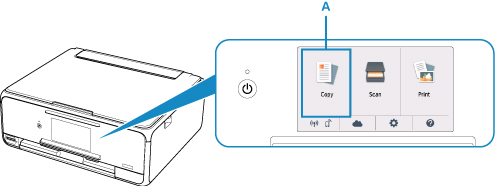
-
Wybierz opcję
 Etykieta dysku (Disc label) (B).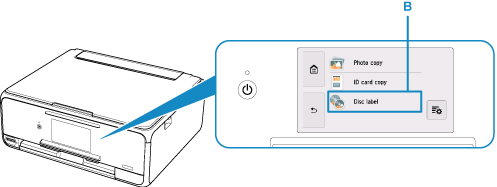
-
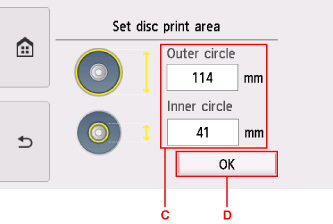
W razie potrzeby wyznacz obszar drukowania na dysku przeznaczonym do nadrukowania.
Wybierz opcję Okrąg zewn. (Outer circle) lub Okrąg wewn. (Inner circle) (C), wyznacz obszar drukowania, a następnie wybierz przycisk OK (D).
-
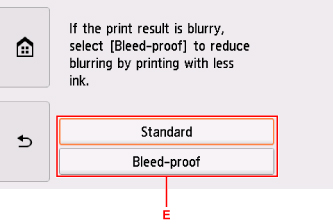
Określ ilość atramentu (E).
Jeśli wydruk jest rozmyty, wybierz opcję Bez rozmaz. (Bleed-proof). Rozmycie można zredukować, używając do drukowania mniejszej ilości atramentu.
-
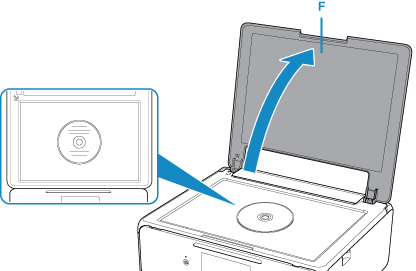
Otwórz pokrywę dokumentów (F).
-
Źródłowy dysk BD, DVD lub CD należy umieścić na płycie szklanej ETYKIETĄ SKIEROWANĄ DO DOŁU.
-
Zamknij pokrywę dokumentów.
-
Wybierz opcję OK na ekranie dotykowym.
-
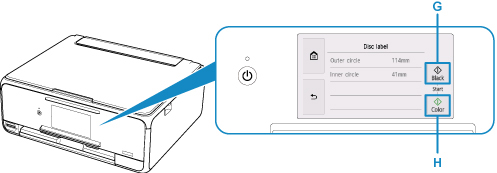
Potwierdź ustawienia drukowania, następnie dotknij przycisku Czarny (Black) (G) lub przycisku Kolor (Color) (H).
Pojawi się monit o włożenie dysku przeznaczonego do nadrukowania.
-
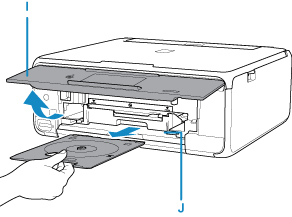
Po pojawieniu się monitu o włożenie dysku przeznaczonego do nadruku otwórz panel operacyjny (I), a następnie wyjmij podajnik dysku z wnęki przechowywania podajnika dysku (J).
-
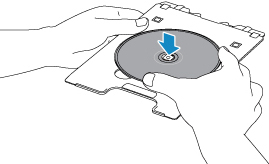
Umieść dysk przeznaczony do nadrukowania w podajniku dysku powierzchnią do nadrukowania skierowaną do góry.
-
Włóż podajnik dysku do prowadnicy podajnika dysku.
Wsuwaj podajnik dysku prosto, aż biała linia na prowadnicy podajnika dysku prawie zrówna się ze strzałką (
 ) na podajniku dysku.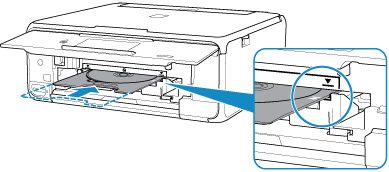
-
Wybierz opcję OK na ekranie dotykowym.
Podajnik dysku zostaje wsunięty do drukarki, po czym zaczyna się kopiowanie.
Po zakończeniu kopiowania wyjmij podajnik dysku z drukarki.
 Ważne
Ważne
- Do czasu zakończenia kopiowania nie należy otwierać pokrywy dokumentów.
 Uwaga
Uwaga
-
Drukarka jest wyposażona w wiele innych funkcji drukowania etykiet dysków.
Szczegółowe informacje na ten temat zawiera Podręcznik online.
