
Rodomas pranešimas (palaikymo kodas)
Šiame skyriuje aprašytos kai kurios klaidos ir pranešimai, kurie gali būti pateikti.
 Pastaba
-
Kompiuteryje gali būti rodomi kai kurių klaidų palaikymo kodai (klaidų numeriai). Išsamios informacijos apie klaidas, kurioms įvykus rodomas palaikymo kodas, žr. skyriuje „Klaidų palaikymo kodų sąrašas“.
Jei jutikliniame ekrane rodomas pranešimas, žr. toliau.
Jei pranešimas rodomas kompiuteryje, žr. toliau.
- Rodoma automatinio dvipusio spausdinimo klaida
- Rodoma atjungto maitinimo laido klaida („Windows“)
- Rašymo klaida / išvesties klaida / ryšio klaida („Windows“)
- Kiti klaidų pranešimai („Windows“)
- Rodomas rašalinio spausdintuvo / skaitytuvo / fakso išplėstinės apklausos programos ekranas („Windows“)
- Rodoma rašalinio spausdintuvo / skaitytuvo / fakso išplėstinės apklausos programos piktograma („Mac OS“)
 Jutikliniame ekrane rodomas pranešimas

Patikrinkite pranešimą ir imkitės reikiamų veiksmų.
-
Palaikomų tipų duomenys neįrašyti.
-
Atminties kortelėje nėra išsaugotų vaizdo duomenų, kuriuos galėtų nuskaityti šis spausdintuvas.
-
Spausdintuvas gali neatpažinti failo, jei jo pavadinime ar aplanko kelyje yra tam tikrų simbolių. Naudokite tik raides ir skaičius.
-
Kompiuteriu taisyti ar apdoroti nuotraukos duomenys turi būti spausdinami iš kompiuterio.
Pastaba-
Pasirinkus nuotrauką, apdorotą naudojant kompiuterį, jutikliniame ekrane rodomas „?“.
-
-
Į kortelę šiuo metu galima rašyti iš PC. Nustatykite parametrą [Negalima rašyti iš PC]. (The card is currently writable from PC. Set to [Not writable from PC].)
Pasirinkta kortelės lizdo nuostata Galima rašyti iš USB PC (Writable from USB PC).
Negalima spausdinti iš atminties kortelės, kai kortelės lizdo nuostata yra Galima rašyti iš USB PC (Writable from USB PC). Įrašę į atminties kortelę, dalies Įrenginio vartotojo parametrai (Device user settings) dalyje Skaitymo / rašymo atributas (Read/write attribute) pasirinkite Negalima rašyti iš PC (Not writable from PC).
-
Pastarąjį kartą buvo netinkamai išjungtas maitinimas. Išjungdami maitinimą paspauskite mygtuką
 .
.Galbūt maitinimo laidas buvo atjungtas, kai spausdintuvas dar buvo įjungtas.
Jutikliniame ekrane pasirinkite Gerai (OK).
Pastaba- Kaip tinkamai atjungti spausdintuvą, žr. skyriuje Spausdintuvo atjungimas.
-
Nepavyksta prisijungti prie serverio. Šiek tiek palaukite ir bandykite dar kartą.
Spausdintuvas negali prisijungti prie serverio dėl ryšio klaidos.
Pasirinkite Gerai (OK) jutikliniame ekrane ir šiek tiek palaukę bandykite dar kartą.
Rodoma automatinio dvipusio spausdinimo klaida
-
Patikrinimas Žr. skyrių „Problemos vykdant automatinį dvipusį spausdinimą“ ir atlikite reikiamus veiksmus.
Rodoma atjungto maitinimo laido klaida („Windows“)
Galėjo būti atjungtas maitinimo laidas, kol spausdintuvas dar buvo įjungtas.
Perskaitykite kompiuteryje rodomą klaidos pranešimą ir spustelėkite Gerai (OK).
Spausdintuvas pradės spausdinti.
Kaip atjungti maitinimo laidą, žr. skyriuje Spausdintuvo atjungimas.
Rašymo klaida/Išvesties klaida/Ryšio klaida („Windows“)
-
1 patikrinimas Jei lemputė Įjungti (ON) nedega, patikrinkite, ar prijungtas spausdintuvo maitinimo laidas, ir įjunkite spausdintuvą.
Kol inicijuojamas spausdintuvo veikimas, mirksi lemputė Įjungti (ON). Palaukite, kol lemputė Įjungti (ON) nustos mirksėti ir pradės šviesti nemirksėdama.
-
2 patikrinimas Patikrinkite, ar spausdintuvas tinkamai prijungtas prie kompiuterio.
Jei naudojate USB kabelį, patikrinkite, ar jis patikimai prijungtas prie spausdintuvo ir kompiuterio. Jei USB kabelis prijungtas patikimai, patikrinkite šiuo dalykus:
-
Jei naudojate perdavimo įtaisą, pvz., USB koncentratorių, atjunkite jį, prijunkite spausdintuvą tiesiai prie kompiuterio ir vėl bandykite spausdinti. Jei spausdinimas prasideda įprastai, vadinasi, problema yra susijusi su perdavimo įtaisu. Kreipkitės į tarpinio įtaiso tiekėją.
-
Problema gali būti susijusi ir su USB kabeliu. Pakeiskite USB kabelį ir bandykite spausdinti dar kartą.
Jei spausdintuvą naudojate per LAN, patikrinkite, ar spausdintuvas sukonfigūruotas taip, kad jį būtų galima naudoti tinkle.
-
-
3 patikrinimas Patikrinkite, ar tinkamai įdiegtos „MP Drivers“.
Vykdydami skyriuje „Nereikalingos „MP Drivers“ šalinimas“ nurodytus veiksmus išdiekite „MP Drivers“ ir vėl ją įdiekite iš sąrankos CD arba „Canon“ svetainės.
-
4 patikrinimas Jei spausdintuvas prie kompiuterio prijungtas USB kabeliu, naudodami kompiuterį išsiaiškinkite įtaiso būseną.
Norėdami išsiaiškinti įtaiso būsena, atlikite toliau nurodytus veiksmus.
-
Atidarykite kompiuterio įrenginių tvarkyklę, kaip parodyta toliau.
Jei atidaromas langas Naudotojo paskyros valdymas (User Account Control), vykdykite ekrane rodomas instrukcijas.
-
Jei naudojate „Windows 10“, dešiniuoju pelės mygtuku spustelėkite pradžios (Start) mygtuką ir pasirinkite Įrenginių tvarkytuvė (Device Manager).
-
Jei naudojate „Windows 8.1“, naudodami pagrindinį mygtuką Parametrai (Settings), esantį dalyje Darbalaukis (Desktop) > Aparatūra ir garsas (Hardware and Sound) > Įrenginių tvarkyklė (Device Manager) pasirinkite Valdymo skydas (Control Panel).
-
Jei naudojate „Windows 7“, spustelėkite Valdymo skydas (Control Panel), Aparatūra ir garsas (Hardware and Sound) ir Įrenginių tvarkyklė (Device Manager).
-
-
Dukart spustelėkite Universalios nuosekliosios magistralės valdikliai (Universal Serial Bus controllers) ir USB spausdinimo palaikymas (USB Printing Support).
Jei ekranas Pagalba spausdinant per USB (USB Printing Support Properties) neatidaromas, patikrinkite, ar spausdintuvas tinkamai prijungtas prie kompiuterio.
-
Spustelėkite skirtuką Bendra (General) ir išsiaiškinkite su įtaisu susijusią problemą.
Jei rodoma įtaiso klaida, kaip ją pašalinti, žr. „Windows“ žinyne.
-
Kiti klaidų pranešimai („Windows“)
-
Patikrinimas Jei klaidos pranešimas rodomas ne spausdintuvo būklės monitoriuje, patikrinkite toliau nurodytus dalykus.
-
„Negalima sėkmingai kaupti duomenų, diske nepakanka vietos (Could not spool successfully due to insufficient disk space)“
Pašalinkite nereikalingus failus ir taip padidinkite laisvos vietos diske kiekį.
-
„Negalima sėkmingai kaupti duomenų, nepakanka atminties (Could not spool successfully due to insufficient memory)“
Uždarykite kitas taikomąsias programas, kad padaugėtų vietos atmintyje.
Jei vis tiek negalite spausdinti, paleiskite kompiuterį iš naujo ir bandykite spausdinti dar kartą.
-
„Nerasta spausdintuvo tvarkyklė (Printer driver could not be found)“
Vykdydami skyriuje „Nereikalingos „MP Drivers“ šalinimas“ nurodytus veiksmus išdiekite „MP Drivers“ ir vėl ją įdiekite iš sąrankos CD arba „Canon“ svetainės.
-
„Nepavyksta atspausdinti taikomosios programos pavadinimo (Could not print Application name) – failo pavadinimas“
Kai vykstanti užduotis bus baigta, bandykite spausdinti iš naujo.
-
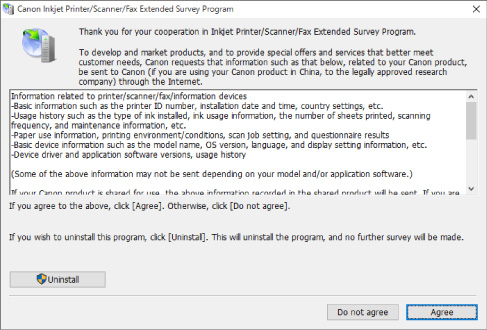
Rodomas rašalinio spausdintuvo / skaitytuvo / fakso išplėstinės apklausos programos ekranas („Windows“)
Jei įdiegta rašalinio spausdintuvo / skaitytuvo / fakso išplėstinės apklausos programa, patvirtinimo ekranas, prašantis leidimo siųsti informaciją apie spausdintuvo ir taikomosios programos naudojimą, bus rodomas kiekvieną mėnesį maždaug dešimt metų.
Perskaitykite ekrane pateiktą informaciją ir atlikite toliau nurodytus veiksmus.
-
Jei sutinkate dalyvauti apklausos programoje:
Spustelėkite Sutinku (Agree) ir vykdykite ekrane pateiktas instrukcijas. Informacija apie spausdintuvo siunčiama internetu. Kai atliksite veiksmus, informacija bus išsiunčiama automatiškai, prieš tai nepateikus patvirtinimo ekrano.
Pastaba-
Siunčiant informaciją gali būti rodomas įspėjimas, pvz., dėl interneto saugumo. Patikrinkite, ar programos pavadinimas „IJPLMUI.exe“, ir leiskite jai veikti.
-
Jei žymimąjį langelį Ateityje siųsti automatiškai (Send automatically from the next time) atžymėsite, kitą kartą ir vėliau informacija nebus siunčiama automatiškai: atėjus kitos apklausos laikui bus pateikiamas patvirtinimo ekranas. Kaip automatiškai išsiųsti informaciją, žr. skyriuje Patvirtinimo ekrano parametrų keitimas:.
-
-
Jei nesutinkate dalyvauti apklausos programoje:
Spustelėkite Nesutinku (Do not agree). Patvirtinimo ekranas bus uždarytas, o apklausa – praleista. Po mėnesio vėl bus pateiktas patvirtinimo ekranas.
-
Jei norite pašalinti rašalinio spausdintuvo / skaitytuvo / fakso išplėstinės apklausos programą:
Norėdami pašalinti rašalinio spausdintuvo / skaitytuvo / fakso išplėstinės apklausos programą, spustelėkite Pašalinti (Uninstall) ir vykdykite ekrane pateiktas instrukcijas.
-
Patvirtinimo ekrano parametrų keitimas:
-
Nustatykite toliau nurodytus parametrus.
-
Jei naudojate „Windows 10“, dešiniuoju pelės mygtuku spustelėkite pradžios (Start) mygtuką ir pasirinkite Programos ir funkcijos (Programs and Features).
-
Jei naudojate „Windows 8.1“, naudodami dalies Darbalaukis (Desktop) > Programos (Programs) > Programos ir funkcijos (Programs and Features) pagrindinį mygtuką Parametrai (Settings) pasirinkite Valdymo skydas (Control Panel).
-
Jei naudojate „Windows 7“, pasirinkite meniu Pradžia (Start) > Valdymo skydas (Control Panel) > Programos (Programs) > Programos ir funkcijos (Programs and Features).
Pastaba-
Diegiant, šalinant arba paleidžiant programinę įrangą, gali būti atidarytas patvirtinimo / įspėjimo dialogo langas.
Šis dialogo langas parodomas, kai užduočiai įvykdyti reikalingos administracinės teisės.
Jei esate prisijungę prie administratoriaus paskyros, vykdykite ekrane pateiktas instrukcijas.
-
-
Pasirinkite Canon rašalinio spausdintuvo / skaitytuvo / fakso „Extended Survey Program“.
-
Pasirinkite Keisti (Change).
Jei įvykdę ekrane pateiktas instrukcijas pasirinksite Taip (Yes), atėjus laikui atlikti kitą apklausą bus pateiktas patvirtinimo ekranas.
Jei pasirinksite Ne (No), informacija bus išsiųsta automatiškai.
Pastaba-
Jei pasirinksite Pašalinti (Uninstall), programa Inkjet Printer/Scanner/Fax Extended Survey Program bus pašalinta. , tada vykdykite ekrane pateiktas instrukcijas.
-
-
Rodoma rašalinio spausdintuvo / skaitytuvo / fakso išplėstinės apklausos programos piktograma („Mac OS“)
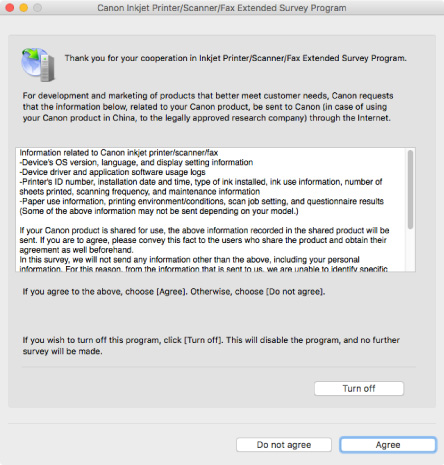
Jei įdiegta rašalinio spausdintuvo / skaitytuvo / fakso išplėstinės apklausos programa, maždaug dešimt metų kas mėnesį siunčiama informacija apie spausdintuvo ir taikomosios programinės įrangos naudojimą. Atėjus spausdintuvo naudojimo informacijos siuntimo laikui, srityje Dock atsiranda Inkjet Printer/Scanner/Fax Extended Survey Program piktograma.
Spustelėkite piktogramą, perskaitykite pateiktą informaciją ir vykdykite toliau pateiktas instrukcijas.
-
Jei sutinkate dalyvauti apklausos programoje:
Spustelėkite Sutinku (Agree) ir vykdykite ekrane pateiktas instrukcijas. Informacija apie spausdintuvo siunčiama internetu. Kai atliksite veiksmus, informacija bus išsiunčiama automatiškai, prieš tai nepateikus patvirtinimo ekrano.
Pastaba-
Jei žymimąjį langelį Ateityje siųsti automatiškai (Send automatically from the next time) atžymėsite, kitą kartą informacija nebus siunčiama automatiškai: atėjus kitos apklausos laikui srityje Dock atsiras Inkjet Printer/Scanner/Fax Extended Survey Program piktograma.
-
-
Jei nesutinkate dalyvauti apklausos programoje:
Spustelėkite Nesutinku (Do not agree). Patvirtinimo ekranas bus uždarytas, o apklausa – praleista. Po mėnesio vėl bus pateiktas patvirtinimo ekranas.
-
Norėdami atšaukti informacijos siuntimą:
Spustelėkite Turn off. Bus sustabdytas rašalinio spausdintuvo / skaitytuvo / fakso išplėstinės apklausos programos veikimas ir nebebus siunčiama informacija. Kaip tęsti apklausą, žr. skyriuje Parametrų keitimas:.
-
Jei norite pašalinti rašalinio spausdintuvo / skaitytuvo / fakso išplėstinės apklausos programą:
-
Sustabdykite rašalinio spausdintuvo / skaitytuvo / fakso išplėstinės apklausos programą.
-
„Finder“ meniu Vykdyti (Go) pasirinkite Taikomosios programos (Applications), tada dukart spustelėkite aplankus Canon Utilities ir Inkjet Extended Survey Program.
-
Perkelkite Canon Inkjet Printer/Scanner/Fax Extended Survey Program.app į Šiukšlinė (Trash).
-
Paleiskite kompiuterį iš naujo.
Ištuštinkite Šiukšlinė (Trash) ir iš naujo paleiskite kompiuterį.
-
-
Parametrų keitimas:
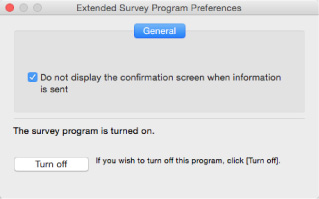
Jei norite peržiūrėti patvirtinimo ekraną kaskart, kai išsiunčiama informacija apie spausdintuvo naudojimą ar norėdami tęsti tyrimą, atlikite toliau nurodytą procedūrą.
-
„Finder“ meniu Vykdyti (Go) pasirinkite Taikomosios programos (Applications), tada dukart spustelėkite aplankus Canon Utilities ir Inkjet Extended Survey Program.
-
Dukart spustelėkite „Canon“ rašalinio spausdintuvo / skaitytuvo / fakso išplėstinės apklausos programos piktogramą.
-
Do not display the confirmation screen when information is sent:
Jei pasirinkote žymės langelį, informacija bus išsiųsta automatiškai.
Jei žymimasis langelis nepažymėtas, srityje Dock Inkjet Printer/Scanner/Fax Extended Survey Program piktograma atsiras atėjus laikui atlikti kitą apklausą. Spustelėkite piktogramą ir vykdykite ekrane pateiktas instrukcijas.
-
Mygtukas Turn off / Turn on:
Spustelėdami mygtuką Turn off sustabdykite rašalinio spausdintuvo / skaitytuvo / fakso išplėstinės apklausos programos veikimą.
Spustelėdami mygtuką Turn on iš naujo paleiskite rašalinio spausdintuvo / skaitytuvo / fakso išplėstinės apklausos programą.
-
-

