
유용한 표시 기능 사용하기
여러 장의 사진을 한 번에 표시하고, 날짜(데이터의 마지막 수정 날짜)를 지정하여 사진을 선택하고, 두 사진을 나란히 표시하여 비교하고, 사진 그룹을 전환할 수 있습니다.
사진 선택 화면에서  을 선택하여 표시 메뉴를 선택합니다.
여러 장의 사진을 보며 사진 선택하기
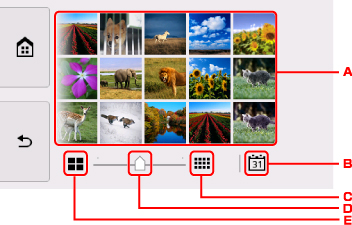
사진 선택 화면에서  을 선택하면 다음 화면이 표시됩니다.
-
인쇄하려는 사진을 선택하면 터치 스크린이 단일 사진 표시로 돌아갑니다.
-
선택하면 날짜를 지정하여 사진을 표시할 수 있습니다.
-
선택하면 표시되는 사진이 증가합니다. (54장 사진 표시)
-
표시 사진 수를 6장, 15장 또는 54장으로 전환하려면 끕니다.
-
선택하면 표시되는 사진이 감소합니다. (6장 사진 표시)
날짜를 지정하여 사진 선택하기
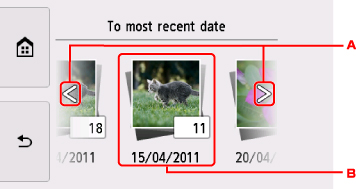
사진 선택 화면에서  을 선택하면 다음 화면이 표시됩니다.
-
날짜(데이터의 마지막 수정 날짜)를 선택합니다.
-
표시할 날짜를 선택합니다.
지정한 날짜의 사진이 표시됩니다.
 참고
참고
-
날짜는 설정(Settings)의 장치 설정(Device settings)에 있는 장치 사용자 설정(Device user settings)의 날짜 표시 형식(Date display format) 설정에 따라 표시됩니다.
사진 확대하기
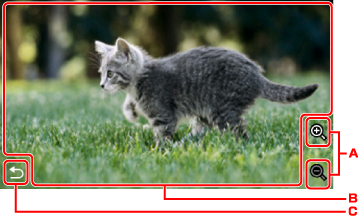
사진 선택 화면에서  을 선택하면 다음 화면이 표시됩니다.
-
선택하면 표시 배율을 전환할 수 있습니다.
-
표시 위치를 이동하려면 끕니다.
-
선택하면 사진 선택 화면으로 돌아갈 수 있습니다.
두 사진을 나란히 표시하여 비교
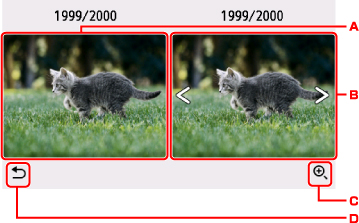
사진 선택 화면에서  을 선택하면 다음 화면이 표시됩니다.
-
비교 원본 사진이 표시됩니다.
-
비교 대상 사진이 표시됩니다. 사진을 선택하려면 가로로 넘깁니다.
-
선택하면 비교 원본과 비교 대상이 모두 확대됩니다.
-
선택하면 사진 선택 화면으로 돌아갈 수 있습니다.
-
비교 대상 사진을 선택하는 경우:
비교 원본 사진과 비교 대상 사진이 나란히 표시됩니다.
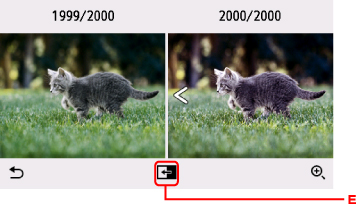
-
선택하면 비교 대상 사진이 비교 원본의 위치로 이동합니다.
-
-
사진을 확대하는 경우:
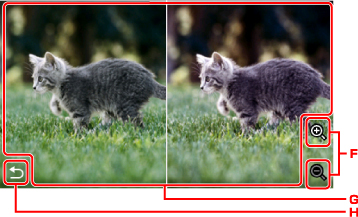
-
선택하면 표시 배율을 전환할 수 있습니다.
-
표시 위치를 이동하려면 끕니다. 비교 원본과 비교 대상의 각 표시 위치를 이동할 수 있습니다.
-
선택하면 비교 화면으로 돌아갈 수 있습니다.
-
사진 그룹 전환하기
참고
-
메모리 카드에 2,000장 이상의 사진이 저장된 경우, 사진 데이터는 자동으로 최근 사진부터 시간 순서대로(마지막 수정 날짜 기준) 2,000장씩 그룹으로 나뉩니다.
사진 선택 화면에서  을 선택하면 다음 화면이 표시됩니다.
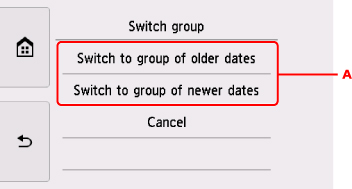
-
선택하면 사진 그룹을 전환할 수 있습니다.
