
Εκτύπωση φωτογραφιών με περικοπή
Μπορείτε να επεξεργαστείτε μια φωτογραφία που εμφανίζεται στην οθόνη αφής με περικοπή και να την εκτυπώσετε.
-
Επιλέξτε
 Εκτύπωση (Print) στην οθόνη ΕΙΣΟΔΟΣ.
 -
Επιλέξτε
 Κάρτα μνήμης (Memory card).
Εμφανίζονται τα μενού της κάρτας μνήμης.
-
Επιλέξτε
 Εκτύπ. περικοπής (Trimming print).
 -
Τοποθετήστε την κάρτα μνήμης στην υποδοχή κάρτας.
Εμφανίζεται η οθόνη επιλογής φωτογραφιών.
 Σημείωση
-
Όταν τοποθετείτε την κάρτα μνήμης πριν εμφανιστούν τα μενού εκτύπωσης της κάρτας μνήμης, εμφανίζεται η οθόνη επιλογής φωτογραφιών στην Επιλογή εκτύπ. φωτ. (Select photo print).
Για να εμφανίσετε την οθόνη ΕΙΣΟΔΟΣ, αγγίξτε το κουμπί ΕΙΣΟΔΟΣ (HOME).
-
Εάν στην κάρτα μνήμης δεν αποθηκευτεί κανένα δεδομένο της εκτυπώσιμης φωτογραφίας, στην οθόνη αφής εμφανίζεται το μήνυμα Τα δεδομένα υποστηριζ/νων τύπων δεν έχουν αποθηκ. (Data of supported types are not saved.).
-
Εάν στην κάρτα μνήμης αποθηκευτούν δεδομένα περισσότερων από 2000 φωτογραφιών, τα δεδομένα φωτογραφιών κατανέμονται αυτόματα ανά ομάδες των 2000 φωτογραφιών σε αντίστροφη χρονολογική σειρά (ημερομηνία τελευταίας τροποποίησης). Διαβάστε το μήνυμα που εμφανίζεται στην οθόνη αφής και επιλέξτε OK.
-
-
Επιλέξτε τη φωτογραφία που θέλετε να εκτυπώσετε.
Σημείωση-
Άλλες επιλογές
-
-
Περικόψτε την περιοχή εκτύπωσης.
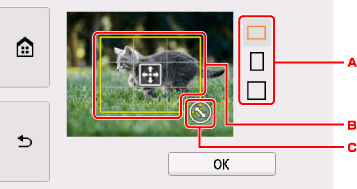
-
Επιλέξτε για να αλλάξετε το λόγο διαστάσεων του καρέ περικοπής.
-
Μεταφέρετε για να τοποθετήσετε το πλαίσιο περικοπής.
-
Μεταφέρετε για να ορίσετε το μέγεθος του πλαισίου περικοπής.
-
-
Ορίστε τις ρυθμίσεις όπως απαιτείται.
Επιλέξτε Αντίγρ. (Copies) για να ανοίξει η οθόνη όπου μπορείτε να ορίσετε τον αριθμό των αντιγράφων.
Για τη ρύθμιση στοιχείων διαφορετικών από Αντίγρ. (Copies):
-
Πατήστε το κουμπί Χρώμα (Color).
Ο εκτυπωτής ξεκινά την εκτύπωση.
Σημείωση
-
Αγγίξτε το κουμπί Στοπ (Stop) για ακύρωση της εκτύπωσης.
-
Μπορείτε να προσθέσετε την εργασία εκτύπωσης επιλέγοντας Εκτ.περισσοτ. (Print more) κατά την εκτύπωση.
-
Η φωτογραφία που περικόπτεται δεν μπορεί να αποθηκευτεί εκ νέου στην κάρτα μνήμης.
