
Εκτύπωση φωτογραφιών αποθηκευμένων σε κάρτα μνήμης
Μπορείτε να εκτυπώσετε εύκολα τις φωτογραφίες που είναι αποθηκευμένες στην κάρτα μνήμης.
Στην ενότητα αυτή περιγράφεται η διαδικασία εκτύπωσης φωτογραφίας από την Επιλογή εκτύπ. φωτ. (Select photo print)
-
Επιλέξτε
 Εκτύπωση (Print) στην οθόνη ΕΙΣΟΔΟΣ.
 -
Επιλέξτε
 Κάρτα μνήμης (Memory card).
Εμφανίζονται τα μενού της κάρτας μνήμης.
-
Επιλέξτε
 Επιλογή εκτύπ. φωτ. (Select photo print)
 -
Τοποθετήστε την κάρτα μνήμης στην υποδοχή κάρτας.
Εμφανίζεται η οθόνη επιλογής φωτογραφιών.
 Σημείωση
-
Όταν τοποθετείτε την κάρτα μνήμης πριν εμφανιστούν τα μενού εκτύπωσης της κάρτας μνήμης, εμφανίζεται η οθόνη επιλογής φωτογραφιών.
-
Εάν στην κάρτα μνήμης δεν αποθηκευτεί κανένα δεδομένο της εκτυπώσιμης φωτογραφίας, στην οθόνη αφής εμφανίζεται το μήνυμα Τα δεδομένα υποστηριζ/νων τύπων δεν έχουν αποθηκ. (Data of supported types are not saved.).
-
Εάν στην κάρτα μνήμης αποθηκευτούν δεδομένα περισσότερων από 2000 φωτογραφιών, τα δεδομένα φωτογραφιών κατανέμονται αυτόματα ανά ομάδες των 2000 φωτογραφιών σε αντίστροφη χρονολογική σειρά (ημερομηνία τελευταίας τροποποίησης). Διαβάστε το μήνυμα που εμφανίζεται στην οθόνη αφής και επιλέξτε OK.
-
-
Ορίστε τις ρυθμίσεις όπως απαιτείται.
-
Για να επιλέξετε μια φωτογραφία για εκτύπωση:
Κινήστε το δάχτυλό σας οριζόντια για να επιλέξετε τη φωτογραφία.
Μπορείτε επίσης να επιλέξετε τη φωτογραφία πατώντας στο "A".
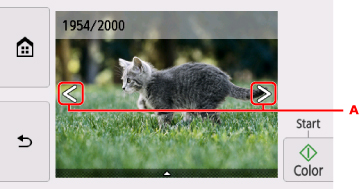
Μπορείτε να εκτυπώσετε ένα αντίγραφο της φωτογραφίας που εμφανίζεται εφόσον αγγίξετε το κουμπί Χρώμα (Color).
-
Για να αλλάξετε τη μέθοδο προβολής, τον αριθμό αντιγράφων ή τις ρυθμίσεις εκτύπωσης:
Επιλέξτε
 κοντά στο κάτω μέρος της φωτογραφίας που εμφανίζεται για να προβάλετε τα μενού.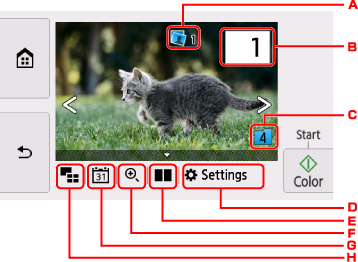
-
Συνολικός αριθμός αντιγράφων
Εμφανίζεται ο συνολικός αριθμός των αντιγράφων.
Κατά το πάτημα εμφανίζεται η οθόνη Έλεγχος συνολ. αρ. αντιγρ. (Check total no. of copies) και μπορείτε να ελέγξετε τον αριθμό αντιγράφων για κάθε φωτογραφία. Στην οθόνη Έλεγχος συνολ. αρ. αντιγρ. (Check total no. of copies) μπορείτε να αλλάξετε τον αριθμό αντιγράφων για κάθε φωτογραφία.
-
Αριθμός αντιγράφων
Ορίστε τον αριθμό των αντιγράφων.
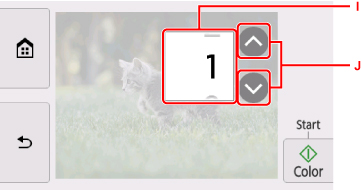
-
Κινήστε οριζόντια το δάχτυλό σας για να επιβεβαιώσετε τον αριθμό αντιγράφων.
Επιλέξτε για να εμφανιστεί η οθόνη επιλογής φωτογραφιών.
-
Ορίστε τον αριθμό των αντιγράφων.
Πατήστε παρατεταμένα για να οριστεί ο αριθμός αντιγράφων ανά 10 αντίγραφα.
Σημείωση-
Μπορείτε να ορίσετε τον αριθμό αντιγράφων για κάθε φωτογραφία. Εμφανίστε τη φωτογραφία που θέλετε να εκτυπώσετε και, στη συνέχεια, ορίστε τον αριθμό αντιγράφων όταν εμφανίζεται η επιθυμητή φωτογραφία.
-
-
Αλλαγή ομάδας
Επιλέξτε για να αλλάξει η ομάδα φωτογραφιών.
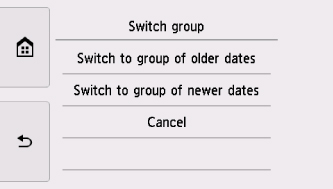
Για λεπτομέρειες:
-
Ρυθμίσεις (Settings)
Επιλέξτε για να εμφανιστεί η οθόνη Ρυθμίσεις (Settings).
Μπορείτε να αλλάξετε τις ρυθμίσεις για το μέγεθος σελίδας, τον τύπο μέσου, την ποιότητα εκτύπωσης κ.ο.κ.
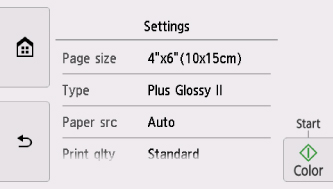
Για περισσότερες πληροφορίες σχετικά με τα στοιχεία ρύθμισης:
-
Σύγκριση φωτογραφιών
Επιλέξτε για να εμφανιστούν δύο φωτογραφίες η μία δίπλα στην άλλη.
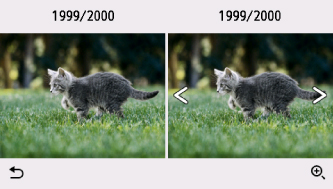
Για περισσότερες πληροφορίες σχετικά με τη μέθοδο προβολής:
-
Ζουμ
Επιλέξτε για να μεγεθύνετε τη φωτογραφία.
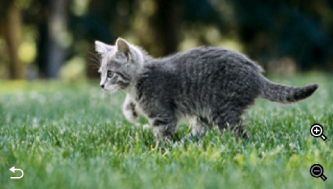
Για λεπτομέρειες:
-
Ορισμός ημερομηνίας
Επιλέξτε φωτογραφία ορίζοντας την ημερομηνία (τελευταία ημερομηνία τροποποίησης των δεδομένων).
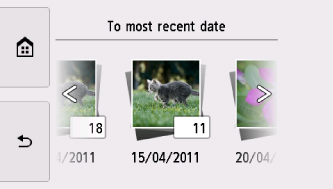
Για λεπτομέρειες:
-
Πολλαπλή προβολή
Επιλέξτε για να εμφανιστούν πολλές φωτογραφίες ταυτόχρονα.
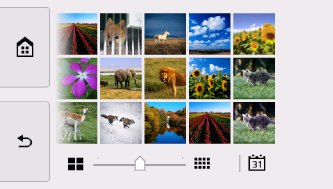
Για περισσότερες πληροφορίες σχετικά με τη μέθοδο προβολής:
-
-
-
Πατήστε το κουμπί Χρώμα (Color).
Ο εκτυπωτής ξεκινά την εκτύπωση.
Σημείωση
-
Αγγίξτε το κουμπί Στοπ (Stop) για ακύρωση της εκτύπωσης.
-
Κατά την επεξεργασία της εργασίας εκτύπωσης, μπορείτε να προσθέσετε την εργασία εκτύπωσης (Κράτηση εκτύπωσης φωτογραφίας).
Προσθήκη εργασίας εκτύπωσης
Μπορείτε να προσθέσετε την εργασία εκτύπωσης (Κράτηση εκτύπωσης φωτογραφίας) κατά την εκτύπωση φωτογραφιών.
Ακολουθήστε την παρακάτω διαδικασία για να προσθέσετε την εργασία εκτύπωσης.
-
Κινήστε το δάχτυλό σας στη φωτογραφία κατά την εκτύπωση για να επιλέξετε την επόμενη φωτογραφία.
Σημείωση-
Ενώ επιλέγετε τη φωτογραφία, ο εκτυπωτής εκτυπώνει τις φωτογραφίες που έχουν κρατηθεί.
-
Εμφανίζεται το εικονίδιο κράτησης φωτογραφίας
 στη φωτογραφία που έχει συμπεριληφθεί στην εργασία εκτύπωσης.
-
-
Ορίστε τον αριθμό αντιγράφων για κάθε φωτογραφία.
Σημείωση-
Κατά την επεξεργασία της εργασίας εκτύπωσης, στην οθόνη επιβεβαίωσης των ρυθμίσεων εκτύπωσης δεν μπορείτε να αλλάξετε τη ρύθμιση Μέγ.σελ. (Page size) ή Τύπος (Type). Η ρύθμιση είναι η ίδια με εκείνη της φωτογραφίας που περιλαμβάνεται στην εργασία εκτύπωσης.
-
-
Πατήστε το κουμπί Χρώμα (Color).
Η κρατημένη φωτογραφία εκτυπώνεται δίπλα στη φωτογραφία που έχει ήδη αρχίσει να εκτυπώνεται.
Εάν θέλετε να εκτυπώσετε περισσότερες φωτογραφίες, αρχίστε ξανά από το βήμα 1.
Σημείωση
-
Κατά την επεξεργασία της εργασίας εκτύπωσης, δεν μπορείτε να εμφανίσετε την οθόνη ΕΙΣΟΔΟΣ, να αλλάξετε το μενού εκτύπωσης ή να εκτυπώσετε από τον υπολογιστή ή από άλλες συσκευές.
-
Κατά την επεξεργασία της εργασίας εκτύπωσης δεν επιλέγονται φωτογραφίες από άλλη ομάδα.
-
Εάν αγγίξετε το κουμπί Στοπ (Stop) κατά τη διαδικασία επεξεργασίας της εργασίας εκτύπωσης, εμφανίζεται η οθόνη για την επιλογή της μεθόδου ακύρωσης της κράτησης. Εάν επιλέξετε Ακύρωση όλων των κρατήσεων (Cancel all reservations), μπορείτε να ακυρώσετε την εκτύπωση όλων των φωτογραφιών. Εάν επιλέξετε Ακύρωση τελευταίας κράτησης (Cancel the last reservation), μπορείτε να ακυρώσετε την τελευταία εργασία εκτύπωσης.
-
Εάν υπάρχουν πολλές εργασίες εκτύπωσης, ενδέχεται να εμφανιστεί στην οθόνη αφής το μήνυμα Δεν είναι δυνατή η κράτηση περισσότερων εργασιών εκτύπωσης. Περιμένετε για λίγο και επαναλάβετε τη λειτουργία. (Cannot reserve more print jobs. Please wait a while and redo the operation.). Στην περίπτωση αυτή, περιμένετε λίγο και μετά προσθέστε την εργασία εκτύπωσης.
