
Використання зручних функцій відображення
Можна відобразити кілька фотографій одночасно, зазначити дату (останнього змінення даних) для вибору фотографій, відобразити дві фотографії поруч, а також змінити групу фотографій.
Торкніться стрілки  на екрані вибору фотографій, щоб перейти до відповідного меню відображення.
- Перегляд декількох фотографій для вибору потрібної
- Зазначення дати для вибору фотографій
- Збільшення фотографії
- Відображення двох фотографій поруч для порівняння
- Перемикання групи фотографії
Перегляд декількох фотографій для вибору потрібної
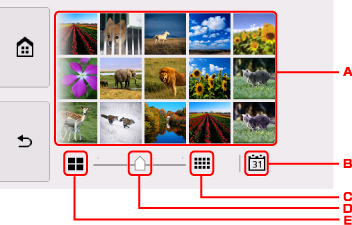
Якщо торкнутись елемента  на екрані вибору фотографій, відобразиться показаний нижче екран.
-
Торкніться фотографії, яку потрібно надрукувати, після чого сенсорний екран повернеться в режим відображення однієї фотографії.
-
Торкніться, щоб відобразити фотографію відповідно до вказаної дати.
-
Торкніться, щоб збільшити кількість відображених фотографій. (режим відображення 54 фотографій)
-
Перетягуванням вибирається один із режимів відображення: 6, 15 або 54 фотографії.
-
Торкніться, щоб зменшити кількість відображених фотографій. (режим відображення 6 фотографій)
Зазначення дати для вибору фотографій
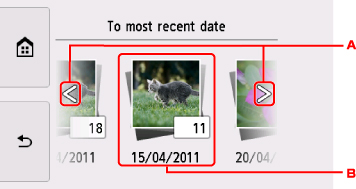
Якщо торкнутись елемента  на екрані вибору фотографій, відобразиться показаний нижче екран.
-
Торкніться, щоб вибрати дату (останнього змінення даних).
-
Торкніться дати, яку потрібно відобразити.
Відобразяться фотографії за вказану дату.
 Примітка
-
Дата відображається відповідно до значень параметра Формат відображення дати (Date display format) в розділі Параметри корист. пристрою (Device user settings) пункту Параметри пристрою (Device settings) меню Параметри (Settings).
Збільшення фотографії
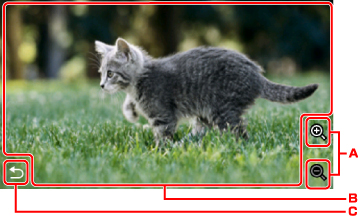
Якщо торкнутись елемента  на екрані вибору фотографій, відобразиться показаний нижче екран.
-
Торкніться, щоб перемкнутися в режим збільшення екрана.
-
Перетягніть, щоб переміститися на екрані.
-
Торкніться, щоб повернутися до екрана вибору фотографій.
Відображення двох фотографій поруч для порівняння
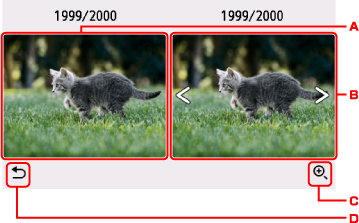
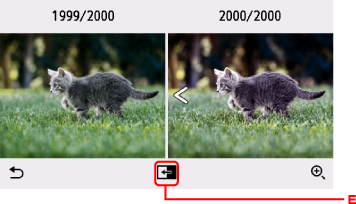
Якщо торкнутись елемента  на екрані вибору фотографій, відобразиться показаний нижче екран.
-
Відображено вихідну фотографію для порівняння.
-
Відображено порівнювану фотографію. Виберіть фотографію, провівши по горизонталі пальцем по екрану.
-
Торкніться, щоб збільшити обидві фотографії.
-
Торкніться, щоб повернутися до екрана вибору фотографій.
-
Під час вибору порівнюваної фотографії:
Вихідна та порівнювана фотографії відображаються поруч.
-
Торкніться, щоб перемістити порівнювану фотографію на місце вихідної.
-
-
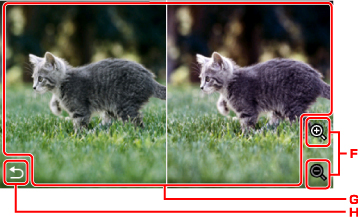
Під час збільшення фотографій:
-
Торкніться, щоб перемкнутися в режим збільшення екрана.
-
Перетягніть, щоб переміститися на екрані. Розташування вихідної та порівнюваної фотографій можна переміщувати.
-
Торкніться, щоб повернутися до екрана порівняння.
-
Перемикання групи фотографії
Примітка
-
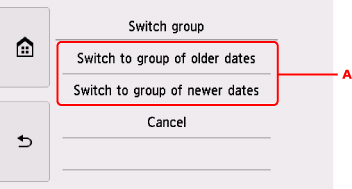
Якщо на картці пам’яті збережено дані понад 2000 фотографій, їх буде автоматично розділено на групи по 2000 фотографій у зворотному хронологічному порядку (за датою останнього змінення).
Якщо торкнутись елемента  на екрані вибору фотографій, відобразиться показаний нижче екран.
-
Дотиком перемикається група фотографії.
