
การสแกนโดยการวางสมาร์ทโฟนไว้เหนือเครื่องพิมพ์
เครื่องพิมพ์นี้รองรับ NFC (การสื่อสารระยะใกล้) ซึ่งเป็นเทคโนโลยีการสื่อสารแบบไร้สายระยะสั้น
เมื่อวางสมาร์ทโฟนหรือแท็บเล็ต Android ที่เปิดใช้งาน NFC ไว้เหนือเครื่องหมาย NFC บนแผงการทำงานของเครื่องพิมพ์ คุณจะสามารถสแกนรายการต่างๆ ที่วางบนกระจกแท่นวางของเครื่องพิมพ์ได้
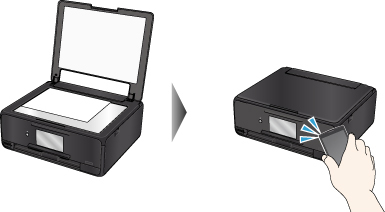
ก่อนใช้งาน NFC
ดาวน์โหลดและติดตั้ง "Canon PRINT Inkjet/SELPHY"
ดาวน์โหลดฟรีจาก Google Play
เปิดใช้งานฟังก์ชัน NFC ของสมาร์ทโฟนของคุณ สำหรับรายละเอียด โปรดดูคู่มือการใช้งานของสมาร์ทโฟนของคุณ
 ข้อสำคัญ
-
อาจไม่พร้อมใช้งาน ขึ้นอยู่กับประเทศหรือภูมิภาคของคุณ
-
สามารถดาวน์โหลดแอพพลิเคชั่นได้ฟรี แต่คุณต้องเสียค่าใช้จ่ายในการเชื่อมต่ออินเทอร์เน็ต
การสแกนด้วย NFC
ก่อนที่คุณจะเริ่มสแกน ตรวจสอบให้แน่ใจว่าได้ติดตั้ง Canon PRINT Inkjet/SELPHY ไว้บนสมาร์ทโฟนของคุณแล้ว
-
เริ่ม Canon PRINT Inkjet/SELPHY
 หมายเหตุ
- เมื่อเริ่ม Canon PRINT Inkjet/SELPHY เป็นครั้งแรก ข้อความแจ้งให้ลงทะเบียนเครื่องพิมพ์จะปรากฏขึ้น สำหรับการสแกนด้วย NFC ไม่ต้องลงทะเบียนเครื่องพิมพ์ แตะส่วนกลางของหน้าจอบนสมาร์ทโฟนเพื่อปิดข้อความ
-
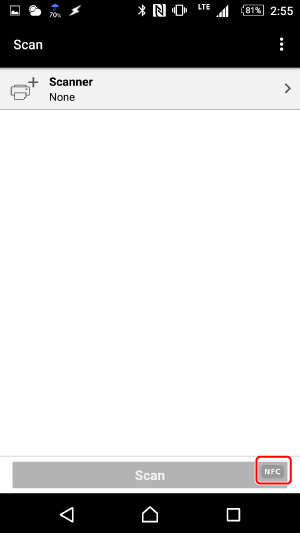
เลือก สแกน(Scan)
-
ตรวจสอบให้แน่ใจว่าเครื่องหมาย NFC ได้แสดงขึ้นบนหน้าจอ Canon PRINT Inkjet/SELPHY และได้วางสมาร์ทโฟนบนเครื่องหมาย NFC บนเครื่องพิมพ์อยู่แล้ว
สมาร์ทโฟนจะเชื่อมต่อเข้ากับเครื่องพิมพ์โดยอัตโนมัติ และเครื่องพิมพ์จะเริ่มสแกน
เมื่อการสแกนเสร็จสิ้น ข้อมูลที่สแกนจะถูกส่งต่อไปยังสมาร์ทโฟน
ข้อสำคัญ
-
หากการสแกนไม่เริ่มต้น ให้เปลี่ยนแปลงตำแหน่งที่วางสมาร์ทโฟน
-
หากเครื่องหมาย NFC ไม่ได้แสดงขึ้นบนหน้าจอ Canon PRINT Inkjet/SELPHY ให้ตรวจสอบการตั้งค่า NFC ของสมาร์ทโฟน และเปิดใช้งานฟังก์ชัน NFC
หมายเหตุ
- โดยการวางสมาร์ทโฟนบนเครื่องหมาย NFC บนเครื่องพิมพ์ เมื่อหน้าจอเมนูหรือหน้าจอลงทะเบียนแสดงขึ้นบน Canon PRINT Inkjet/SELPHY เครื่องพิมพ์ได้ลงทะเบียนกับ Canon PRINT Inkjet/SELPHY
