
Imprimindo Fotos Aparadas
Você pode editar as fotos exibidas na tela sensível ao toque aparando-as para, em seguida, imprimi-las.
-
Selecione
 Imprimir (Print) na tela INÍCIO.
 -
Selecione
 De cartão de mem. (From mem. card)
Os menus de impressão do cartão de memória são exibidos.
-
Selecione
 Aparar impressão (Trimming print).
 -
Insira o cartão de memória no slot de cartão.
A tela de seleção de foto é exibida.
 Nota
Nota-
Se você inserir o cartão de memória antes de exibir os menus de impressão do cartão de memória, a tela de seleção de fotos em Selec. impress. foto (Select photo print) será exibida.
Para exibir a tela INÍCIO, toque no botão INÍCIO (HOME).
-
Se nenhum dado de foto imprimível for salvo no cartão de memória, Dados compatíveis não estão salvos. (Data of supported types are not saved.) será exibido na tela sensível ao toque.
-
Se mais de 2.000 dados de foto forem salvos no cartão de memória, os dados de foto serão divididos por grupo de 2.000 fotos na ordem cronológica reversa (data da última modificação) automaticamente. Verifique a mensagem exibida na tela sensível ao toque e selecione OK.
-
-
Selecione uma foto que você deseja imprimir.
Nota-
Outras opções
-
-
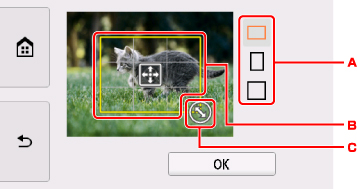
Apare a área de impressão.
-
Toque para alternar a taxa de proporção da moldura de aparagem.
-
Arraste para posicionar a moldura de aparamento.
-
Arraste para definir o tamanho da moldura de aparamento.
-
-
Especifique as configurações como necessário.
Toque em Cópias (Copies) para exibir a tela para especificar o número de cópias.
Para obter os itens de configuração diferentes de Cópias (Copies):
-
Toque no botão Colorido (Color).
A impressora começa a imprimir.
Nota
-
Toque no botão Parar (Stop) para cancelar a impressão.
-
Você pode adicionar o trabalho de impressão tocando em Imprimir mais (Print more).
-
A imagem aparada não pode ser novamente salva no cartão de memória.
