
Usando o Painel de Controle
O painel de controle consiste no botão ATIVADO (ON) (A) e na tela sensível ao toque (B).
Toque na tela INÍCIO na tela sensível ao toque com seu dedo para selecionar menus para copiar, digitalizar e outras funções.
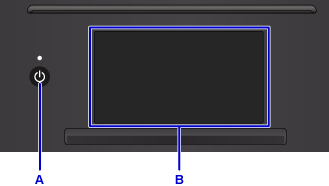
A: Botão ATIVADO (ON)
B: tela sensível ao toque
Operação Básica da tela sensível ao toque
Toque levemente na tela sensível ao toque com seu dedo ou mova-o para acessar diversas funções ou configurações.
 Importante
-
Ao operar a tela sensível ao toque, evite o seguinte, o que poderá fazer com que a impressora não funcione corretamente ou poderá causar danos à impressora.
- Pressionar a tela sensível ao toque com muita força.
- Pressionar a tela sensível ao toque com algo diferente de seu dedo (especialmente pontas afiadas, como canetas esferográficas, lápis ou unhas).
- Tocar na tela sensível ao toque com as mãos molhadas ou sujas.
- Colocar qualquer objeto na tela sensível ao toque.
- Não retire uma folha de proteção na tela sensível ao toque. A remoção dela poderá danificar a tela sensível ao toque.
Tocar levemente
Toque levemente com a ponta do dedo e solte imediatamente.
Use para selecionar um item ou foto na tela.
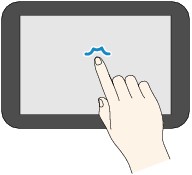
Tocar
Toque levemente com a ponta do dedo.
Para avançar (ou voltar) em menus ou fotos continuamente, mantenha pressionada a marca de avançar (ou de voltar).
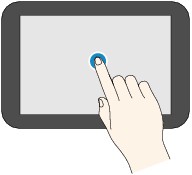
Percorrer
Percorra seu dedo na tela para cima, para baixo, para a esquerda ou para a direita.
Use para alternar menus ou deslocar-se para frente ou para trás nas fotos.
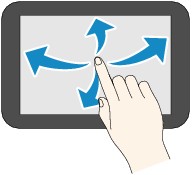
Arrastar
Tocando levemente na tela, mova o dedo para cima, para baixo, para a esquerda ou para a direita.
Use para exibir listas de itens ou para mover controles deslizantes.
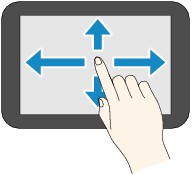
Operações na tela Início
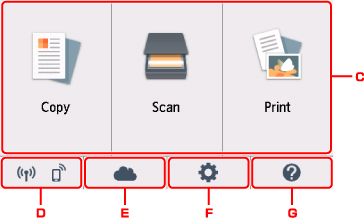
Exiba a tela do menu ou a tela de configurações na tela Início.
-
Menu básico
Selecione-o para copiar ou digitalizar usando o painel de controle. Depois que você selecionar um menu básico, os menus específicos serão exibidos.
-
Status de rede (Network status)
Exibe o status atual da rede. Selecione-o para exibir as informações básicas de rede ou para alterar as configurações de rede.
O ícone pode variar dependendo da rede em uso ou do status da rede.
 A LAN sem fio está ativada e a impressora está conectada ao roteador sem fio.
 Nota
Nota-
Dependendo do estado do sinal, o ícone mudará.
(Intensidade do sinal: 81 % ou mais): você pode usar a impressora em uma LAN sem fio sem problemas. (Intensidade do sinal: 51 % ou mais): a impressora pode não ser capaz de imprimir devido ao status de rede. Recomendamos colocar a impressora perto do roteador sem fio.
 (Intensidade do sinal: 50 % ou menos): talvez a impressora não consiga imprimir. Coloque a impressora perto do roteador sem fio.
 A LAN sem fio está ativada, mas a impressora não está conectada ao roteador sem fio.
 A conexão direta sem fio está ativada.
 A LAN sem fio está desativada.
 -
-
Nuvem (Cloud)
Exibe a tela principal da nuvem. Você pode usar os serviços do PIXMA/MAXIFY Cloud Link.
-
Configuração (Setup)
Exibe os menus de configuração ou os menus de manutenção da impressora.
-
Guia rápido (Quick guide)
Exibe os guias que explicam como colocar o papel, como o substituir o cartucho ou a solução de problemas.
Botões na tela sensível ao toque
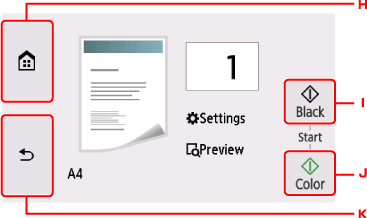
Quando você opera na tela sensível ao toque, alguns botões são exibidos na tela sensível ao toque.
-
Botão INÍCIO (HOME)
Exibe a tela INÍCIO.
-
Botão Preto (Black)
Inicia uma cópia, digitalização etc em preto-e-branco.
-
Botão Colorido (Color)
Inicia cópia colorida, digitalização etc.
-
Botão Voltar (Back)
Volta da tela sensível ao toque para a tela anterior.
-
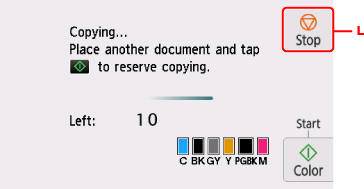
Botão Parar (Stop)
Cancela a operação quando uma impressão, cópia ou digitalização estiver em andamento.
