
Uma Mensagem É Exibida
Esta seção descreve alguns dos erros e mensagens que podem ser exibidos.
 Nota
Nota
- Será exibido um código de suporte (número do erro) na tela do computador ou na tela sensível ao toque para alguns erros. Para obter detalhes sobre erros com códigos de suporte, consulte Lista de Códigos de Suporte para Erros.
Se uma mensagem for exibida na tela sensível ao toque, consulte abaixo.
Se uma mensagem aparecer no computador, consulte abaixo.
- É Exibido um Erro Relacionado à Impressão Duplex Automática
- É Exibido um Erro Relacionado ao Cabo de Alimentação que Está Sendo Desconectado (Windows)
- Erro de Gravação/Erro de Saída/Erro de Comunicação (Windows)
- Outras Mensagens de Erro (Windows)
- A Tela Inkjet Printer/Scanner/Fax Extended Survey Program É Exibida (Windows)
- O ícone Inkjet Printer/Scanner/Fax Extended Survey Program é exibido (Mac OS)
 Uma Mensagem é Exibida na Tela Sensível ao Toque

Verifique a mensagem e execute a ação necessária.
-
Dados compatíveis não estão salvos. (Data of supported types are not saved.)
-
Não há dados de imagem salvos no cartão de memória que possam ser lidos por essa impressora.
-
A impressora poderá não reconhecer o arquivo se o nome do arquivo ou o caminho da pasta contiver determinados caracteres. Use somente caracteres alfanuméricos.
-
Os dados de fotos editados ou processados no computador devem ser impressos a partir do computador.
Nota-
Quando uma foto que foi processada em um computador for selecionada, "?" será exibido na tela sensível ao toque.
-
-
O cartão está ativado para gravação em PC. Defina como [Modo somente leitura PC]. (The card is currently writable from PC. Set to [Not writable from PC].)
O slot de cartão está definido como Gravável em PC USB (Writable from USB PC).
Você não poderá imprimir do cartão de memória quando o slot de cartão for definido como Gravável em PC USB (Writable from USB PC). Depois de gravar no cartão de memória, selecione Modo somente leitura PC (Not writable from PC) em Atributo leitura/gravação (Read/write attribute) em Configs. usuário do dispositivo (Device user settings).
-
A alimentação não foi desligada corretamente da última vez. Pressione o botão
 quando desligar. (Power was not turned off correctly the last time. Press the button when turning power off.)
A impressora talvez tenha sido desconectada enquanto a alimentação ainda estava ligada.
Toque em OK na tela sensível ao toque.
Nota- Consulte Desconectando a Impressora para desconectar a impressora corretamente.
-
Não é possível conectar ao servidor. Aguarde um momento e tente novamente. (Cannot connect to the server. Please wait a while and try again.)
Não é possível conectar a impressora ao servidor devido a um erro de comunicação.
Toque em OK na tela sensível ao toque e tente novamente após alguns instantes.
É Exibido um Erro Relacionado à Impressão Duplex Automática
-
Verificação Consulte Problemas de Impressão Duplex Automática e execute a ação apropriada.
É Exibido um Erro Relacionado ao Cabo de Alimentação que Está Sendo Desconectado (Windows)
A impressora pode ter sido desconectada enquanto estava ligada.
Verifique a mensagem de erro exibida no computador e clique em OK.
A impressora começa a imprimir.
Consulte Desconectando a Impressora para saber como desconectar o cabo de alimentação.
Erro de Gravação/Erro de Saída/Erro de Comunicação (Windows)
-
Verificação 1 Se a lâmpada de ALIMENTAÇÃO (POWER) estiver apagada, certifique-se de que a impressora está conectada à tomada e ligue-a.
A lâmpada ALIMENTAÇÃO (POWER) pisca enquanto a impressora está inicializando. Aguarde até que o indicador luminoso ALIMENTAÇÃO (POWER) pare de piscar e fique permanentemente aceso.
-
Verificação 2 Verifique se a impressora está corretamente conectada ao computador.
Se você estiver usando um cabo USB, verifique se ele está conectado firmemente tanto à impressora como ao computador. Quando o cabo USB estiver firmemente conectado, verifique o seguinte:
- Se estiver utilizando um dispositivo de retransmissão, como um hub USB, desconecte-o, conecte a impressora diretamente ao computador e tente imprimir novamente. Se a impressão for iniciada normalmente, o problema será no dispositivo de apoio. Entre em contato com o fornecedor do dispositivo de apoio.
- Também pode haver um problema no cabo USB. Substitua o cabo USB e tente imprimir novamente.
Se a impressora é usada em uma LAN, verifique se a impressora está conectada à rede com um cabo de LAN ou se está configurada corretamente para o uso em rede.
-
Verificação 3 Verifique se os MP Drivers estão instalados corretamente.
Desinstale os MP Drivers de acordo com o procedimento descrito em Excluindo os MP Drivers Desnecessários e reinstale-os com o CD-ROM de instalação ou pelo site da Canon.
-
Verificação 4 Quando a impressora estiver conectada ao computador por um cabo USB, verifique o status do dispositivo no computador.
Siga o procedimento abaixo para verificar o status do dispositivo.
-
Abra o Gerenciador de Dispositivos no seu computador, conforme mostrado abaixo.
Se a tela Controle da Conta do Usuário (User Account Control) for exibida, siga as instruções da tela.
-
No Windows 10, clique com o botão direito no botão Iniciar (Start) e selecione Gerenciador de Dispositivos (Device Manager).
- No Windows 8.1 ou no Windows 8, selecione Painel de Controle (Control Panel) no botão Configurações (Settings) em Área de Trabalho (Desktop) > Hardware e Som (Hardware and Sound) > Gerenciador de Dispositivos (Device Manager).
- No Windows 7 ou Windows Vista, clique em Painel de Controle (Control Panel), Hardware e Sons (Hardware and Sound) e em Gerenciador de Dispositivos (Device Manager).
-
-
Clique duas vezes em Barramento Serial Universal (Universal Serial Bus controllers) e em Suporte à Impressão USB (USB Printing Support).
Se a tela Propriedades de Suporte de Impressão USB (USB Printing Support Properties) não for exibida, verifique se a impressora está conectada corretamente ao computador.
-
Clique na guia Geral (General) e verifique se há um problema do dispositivo.
Se um erro de dispositivo for exibido, consulte a Ajuda do Windows para resolvê-lo.
-
Outras Mensagens de Erro (Windows)
-
Verificação Se uma mensagem de erro for exibida fora do monitor de status da impressora, verifique o seguinte:
-
"Espaço em disco insuficiente para colocar em spool (Could not spool successfully due to insufficient disk space)"
Exclua os arquivos desnecessários para aumentar a quantidade de espaço livre no disco.
-
"Memória insuficiente para colocar em spool (Could not spool successfully due to insufficient memory)"
Feche os outros aplicativos para aumentar a memória disponível.
Se mesmo assim você não conseguir imprimir, reinicie o computador e tente imprimir novamente.
-
"Driver da impressora não encontrado (Printer driver could not be found)"
Desinstale os MP Drivers de acordo com o procedimento descrito em Excluindo os MP Drivers Desnecessários e reinstale-os com o CD-ROM de instalação ou pelo site da Canon.
-
"Não é possível imprimir Nome do aplicativo (Could not print Application name) - Nome do arquivo"
Tente imprimir novamente após a conclusão do trabalho atual.
-
A Tela Inkjet Printer/Scanner/Fax Extended Survey Program É Exibida (Windows)
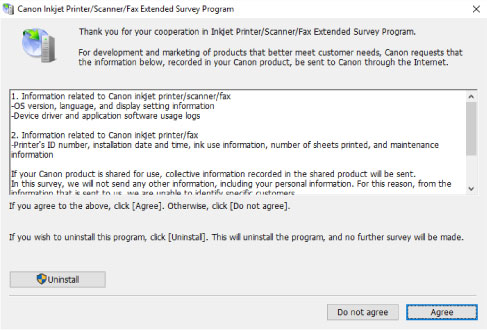
Se o Inkjet Printer/Scanner/Fax Extended Survey Program estiver instalado, uma tela de confirmação solicitando permissão para enviar as informações de uso da impressora e do aplicativo será exibida todos os meses por cerca de dez anos.
Leia as informações da tela e siga as instruções abaixo.
-
Se você concorda em participar do programa de pesquisa:
Clique em Concordo (Agree) e, em seguida, siga as instruções na tela. As informações de uso da impressora são enviadas pela Internet. Depois que você concluir o procedimento, as informações serão enviadas automaticamente e a tela de confirmação não aparecerá novamente.
Nota- Ao enviar as informações, uma tela de aviso, como uma mensagem de segurança de Internet, pode ser exibida. Verifique se o nome do programa é "IJPLMUI.exe" e permita continuar.
- Se você desmarcar a caixa de seleção Enviar automaticamente da próxima vez (Send automatically from the next time), as informações não serão enviadas automaticamente da próxima vez e uma tela de confirmação será exibida na próxima pesquisa. Para enviar as informações automaticamente, consulte Alterando a configuração da tela de confirmação:.
-
Se você não concorda em participar do programa de pesquisa:
Clique em Não concordo (Do not agree). A tela de confirmação é fechada e a pesquisa é ignorada. A tela de confirmação será exibida novamente um mês depois.
-
Para desinstalar o Inkjet Printer/Scanner/Fax Extended Survey Program:
Para desinstalar o Inkjet Printer/Scanner/Fax Extended Survey Program, clique em Desinstalar (Uninstall) e siga as instruções exibidas na tela.
-
Alterando a configuração da tela de confirmação:
-
Verifique as seguintes configurações.
-
No Windows 10, clique com o botão direito no botão Iniciar (Start) e selecione Programas e Recursos (Programs and Features).
- No Windows 8.1 ou Windows 8, selecione Painel de Controle (Control Panel) no botão Configurações (Settings) na Área de Trabalho (Desktop) > Programas (Programs) > Programas e Recursos (Programs and Features).
- No Windows 7 ou no Windows Vista, selecione o menu Iniciar (Start) > Painel de Controle (Control Panel) > Programas (Programs) > Programas e Recursos (Programs and Features).
Nota-
Uma caixa de diálogo de confirmação/aviso pode ser exibida durante a instalação, desinstalação ou início do software.
Essa caixa de diálogo é exibida quando são exigidos direitos administrativos para executar uma tarefa.
Se estiver conectado em uma conta com privilégios de administrador, siga as instruções da tela.
-
-
Selecione Canon Inkjet Printer/Scanner/Fax Extended Survey Program.
-
Selecione Alterar (Change).
Se você selecionar Sim (Yes) depois de ter seguido as instruções exibidas na tela, a tela de confirmação será exibida na próxima pesquisa.
Se você selecionar Não (No), as informações serão enviadas automaticamente.
Nota- Se você selecionar Desinstalar (Uninstall), o Inkjet Printer/Scanner/Fax Extended Survey Program será desinstalado. Siga as instruções exibidas na tela.
-
O ícone Inkjet Printer/Scanner/Fax Extended Survey Program é exibido (Mac OS)
Se o Inkjet Printer/Scanner/Fax Extended Survey Program estiver instalado, as informações de uso da impressora e do software aplicativo serão enviadas todos os meses por cerca de dez anos. O ícone do Inkjet Printer/Scanner/Fax Extended Survey Program aparecerá no Dock quando for a hora de enviar as informações de uso da impressora.
Clique no ícone, leia as informações exibidas e siga as instruções abaixo.

-
Se você concorda em participar do programa de pesquisa:
Clique em Concordo (Agree) e, em seguida, siga as instruções na tela. As informações de uso da impressora são enviadas pela Internet. Depois que você concluir o procedimento, as informações serão enviadas automaticamente e a tela de confirmação não aparecerá novamente.
Nota- Se você desmarcar a caixa de seleção Enviar automaticamente da próxima vez (Send automatically from the next time), as informações não serão enviadas automaticamente da próxima vez e o ícone Inkjet Printer/Scanner/Fax Extended Survey Program será exibido no Dock na próxima pesquisa.
-
Se você não concorda em participar do programa de pesquisa:
Clique em Não concordo (Do not agree). A tela de confirmação é fechada e a pesquisa é ignorada. A tela de confirmação será exibida novamente um mês depois.
-
Para parar de enviar informações:
Clique em Desligar (Turn off). Isso interrompe o Inkjet Printer/Scanner/Fax Extended Survey Program e as informações não são enviadas. Para retomar a pesquisa, consulte Alterando a configuração:.
-
Para desinstalar o Inkjet Printer/Scanner/Fax Extended Survey Program:
-
Pare o Inkjet Printer/Scanner/Fax Extended Survey Program.
-
Selecione Aplicativos (Applications) no menu Ir (Go) do Finder e clique duas vezes na pasta Canon Utilities e na pasta Inkjet Extended Survey Program.
-
Mova o arquivo Canon Inkjet Printer/Scanner/Fax Extended Survey Program.app para o Lixo (Trash).
-
Reinicie o computador.
Esvazie a Lixeira (Trash) e reinicie o computador.
-
-
Alterando a configuração:
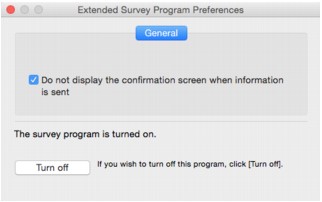
Para exibir a tela de confirmação sempre que as informações de uso da impressora forem enviadas ou para retomar a pesquisa, siga o procedimento abaixo.
-
Selecione Aplicativos (Applications) no menu Ir (Go) do Finder e clique duas vezes na pasta Canon Utilities e na pasta Inkjet Extended Survey Program.
-
Clique duas vezes no ícone do Canon Inkjet Printer/Scanner/Fax Extended Survey Program.
-
Não exiba a tela de confirmação quando as informações forem enviadas (Do not display the confirmation screen when information is sent):
Se a caixa de seleção for marcada, as informações serão enviadas automaticamente.
Se a caixa de seleção não estiver marcada, o ícone do Inkjet Printer/Scanner/Fax Extended Survey Program aparecerá no Dock na próxima pesquisa. Clique no ícone e siga as instruções exibidas na tela.
-
Botão Desligar (Turn off)/Ligar (Turn on):
Clique no botão Desligar (Turn off) para parar o Inkjet Printer/Scanner/Fax Extended Survey Program.
Clique no botão Ligar (Turn on) para reiniciar o Inkjet Printer/Scanner/Fax Extended Survey Program.
-
-
