
การเปิดและปิดเครื่องพิมพ์
ตรวจสอบว่าเปิดอยู่
หน้าจอสัมผัสจะแสดงขึ้นเมื่อเครื่องพิมพ์เปิดอยู่
หากไฟแสดงสถานะติดสว่าง แสดงว่าเครื่องพิมพ์เปิดอยู่ แม้ว่าหน้าจอสัมผัสจะปิดอยู่ก็ตาม
 หมายเหตุ
-
จอแสดงผลหน้าจอสัมผัสจะปิดลง หากไม่ได้ใช้งานเครื่องพิมพ์ประมาณ 10 นาที หากต้องการคืนค่าจอแสดงผล ให้สัมผัสที่หน้าจอสัมผัส จอแสดงผลจะเปิดใช้งานอีกครั้งเมื่อมีการพิมพ์ต้นฉบับจากคอมพิวเตอร์
การเปิดเครื่องพิมพ์
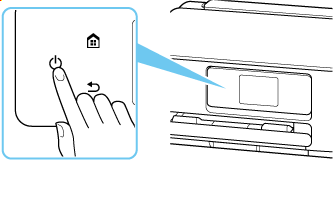
กดปุ่ม พลังงาน(ON) เพื่อเปิดเครื่องพิมพ์
หมายเหตุ
-
อาจใช้เวลาสักครู่สำหรับเครื่องพิมพ์เพื่อเริ่มทำงานทันทีหลังจากคุณเปิดเครื่องพิมพ์
-
หากข้อความแสดงข้อผิดพลาดแสดงขึ้นบนหน้าจอสัมผัส ให้ดูที่ เมื่อเกิดข้อผิดพลาด
-
คุณสามารถตั้งค่าเครื่องพิมพ์ให้เปิดโดยอัตโนมัติเมื่อมีการทำงานพิมพ์หรือสแกนจากคอมพิวเตอร์ที่เชื่อมต่อด้วยสายเคเบิล USB หรือเครือข่ายไร้สาย คุณสมบัตินี้ถูกตั้งค่าไว้ที่ปิดตามค่ามาตรฐาน
จากเครื่องพิมพ์
จากคอมพิวเตอร์
-
สำหรับ Windows:
-
สำหรับ macOS:
-
การปิดเครื่องพิมพ์
-
กดปุ่ม พลังงาน(ON) เพื่อปิดเครื่องพิมพ์
หมายเหตุ-
คุณสามารถตั้งค่าเครื่องพิมพ์ให้ปิดโดยอัตโนมัติขณะที่ไม่มีการใช้งานหรือไม่มีงานพิมพ์ส่งมายังเครื่องพิมพ์เป็นช่วงระยะเวลาหนึ่ง คุณลักษณะนี้ถูกตั้งค่าไว้ที่เปิดเป็นค่าเริ่มต้น
-
-
ตรวจสอบว่าทั้งไฟแสดงสถานะและหน้าจอสัมผัสปิดอยู่
 ข้อสำคัญ
-
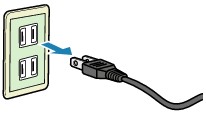
ก่อนถอดปลั๊กไฟ ให้กดปุ่ม POWER และตรวจสอบว่าทั้งไฟแสดงสถานะและหน้าจอสัมผัสปิดอยู่ การถอดปลั๊กไฟในขณะที่ไฟแสดงสถานะติดสว่าง/กะพริบหรือเมื่อหน้าจอสัมผัสเปิดอยู่อาจทำให้หัวพิมพ์แห้งหรืออุดตันได้ ซึ่งส่งผลให้คุณภาพการพิมพ์ลดลง
-
