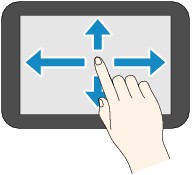
Skārienekrāna lietošana
Kad printeris ir ieslēgts, skārienekrānā tiek parādīts ekrāns Sākums.
Ar pirkstgalu skārienekrānā pieskarieties ekrānam Sākums, lai atlasītu kopēšanas, skenēšanas un citu funkciju izvēlnes.
Ekrāns Sākums
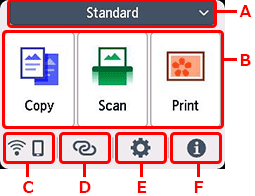
- A: Sākuma ekrāna pārslēgšana
-
Papildus standarta sākuma ekrānam ir pieejami vēl trīs sākuma ekrāna veidi. Varat pārslēgties uz jebkuru no sākuma ekrāniem.
Ikona
 tiks parādīta, ja sākuma ekrānam ir iestatīta parole un tas ir atbloķēts.
 - B: Pamatizvēlne
-
Izvēlieties kopēt vai skenēt, izmantojot darbības paneli.
- C: Tīkls
-
Parāda pašreizējo tīkla statusu. Izvēlieties, lai parādītu pamata tīkla informāciju vai mainītu tīkla iestatījumus.
Ikona atšķiras atkarībā no izmantošanas tīkla vai tīkla statusa.
 Wi-Fi tīkls ir iespējots, un printeris ir savienots ar bezvadu maršrutētāju.
 Piezīme
-
Ikona mainīsies atkarībā no signāla statusa.
(Signāla stiprums: 81% vai vairāk): varat bez problēmām izmantot printeri ar Wi-Fi. (Signāla stiprums: 51 % vai mazāk): Problēma ir tāda, ka printeris iespējams nevar drukāt saskaņā ar tīkla statusu. Ieteicams printeri novietot blakus bezvadu maršrutētājam.
 (Signāla stiprums: 50% vai mazāk): Problēma ir tāda, ka printeris iespējams nevar drukāt. Novietojiet printeri bezvadu maršrutētāja tuvumā.
 Wi-Fi tīkls ir iespējots, taču printeris nav savienots ar bezvadu maršrutētāju.
 Bezvadu tiešais savienojums ir iespējots.
 Wi-Fi un tiešais bezvadu savienojums ir atspējots.
 -
- D: Bezvadu savienojums
-
Atlasiet, lai printeri savienotu ar viedtālruni/planšetdatoru, izmantojot Wi-Fi un opciju Ērtā bezvadu sav. izveide.
Pieskarieties šai pogai, lai tiktu parādīts apstiprinājuma ekrāns savienojuma sākšanai.
Printeris jau ir bijis ieslēgts gaidstāves režīmā ērtai bezvadu savienojuma izveidei un viedtālrunim, kad tiek parādīts
 .
. - E: Iestatīšana
-
Parāda printera iestatījuma izvēlnes vai apkopes izvēlnes.
Zīme
 (NEW) parādās, ja ir pieejama informācija no PIXMA/MAXIFY Cloud Link.
 - F: Padoms
-
Tiek rādītas īsas pamācības par tādām procedūrām kā papīra ievietošana un traucējummeklēšana, kā arī tāda informācija kā aptuvenais tintes līmenis un sistēmas informācija.
Ja opcijai Paziņojumu iestatījumi (Notification settings) izvēlaties iestatījumu Iespējot, nosūtot paziņojum uz Canon, tiek parādīta ikona
 (NEW).
Piezīme
-
Lai iegūtu detalizētu informāciju par iestatījumu mainīšanu, skatiet sadaļu Iestatījumu mainīšana no darbības paneļa.
Skārienekrāna pamatdarbības
Ar pirkstgalu viegli pieskarieties skārienekrānam vai virziet pirkstu, lai piekļūtu dažādām funkcijām vai iestatījumiem.
 Svarīgi!
-
Izmantojot skārienekrānu, izvairieties no tālāk minētajām darbībām, kas var izraisīt printera nepareizu darbību vai sabojāt printeri.
-
Stingra spiešana uz skārienekrāna.
-
Spiešana uz skārienekrāna ar citu objektu, nevis pirkstu (it īpaši ar asu uzgali, piemēram, lodīšu pildspalvu, zīmuli vai nagu).
-
Pieskaršanās skārienekrānam ar mitrām vai netīrām rokām.
-
Priekšmetu novietošana uz skārienekrāna.
-
-
Nepiestipriniet skārienekrānam aizsargloksni. Noņemot aizsargloksni, var bojāt skārienekrānu.
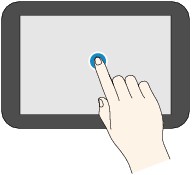
Ātrs pieskāriens
Viegli pieskarieties ar pirkstgalu un nekavējoties atlaidiet.
Izmantojiet, lai ekrānā atlasītu elementu vai fotoattēlu.
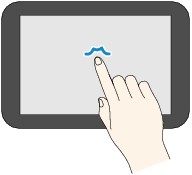
Pieskāriens
Viegli pieskarieties ar pirkstgalu.
Lai nepārtraukti pārvietotu uz priekšu (vai pārietu atpakaļ) izvēlnes vai fotoattēlus, turpiniet pieskarties atzīmei uz priekšu (vai atpakaļ).
Švīku vilkšana
Velciet ar pirkstu švīku uz ekrāna uz augšu, uz leju, pa kreisi vai pa labi.
Izmantojiet, lai pārslēgtu izvēlnes vai pārietu fotoattēlu uz priekšu vai atpakaļ.
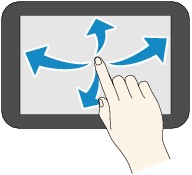
Vilkšana
Viegli pieskaroties ekrānam, virziet pirkstu uz augšu, uz leju, pa kreisi vai pa labi.
Izmantojiet, lai skatītu elementu sarakstus vai pārvietotu slīdņus.